¿Qué es la Autenticación Multifactor (MFA)?
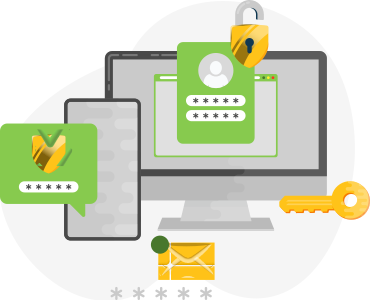
Las contraseñas por sí solas no siempre son suficientes para proteger tus datos sensibles. La Autenticación Multifactor (MFA) mejora la seguridad al requerir un segundo paso de verificación, asegurando que solo los usuarios autorizados puedan acceder a sus cuentas.
Con MFA activado, iniciar sesión requiere tanto tu contraseña como un código de un solo uso generado en tu app de autenticación o enviado a tu correo electrónico o dispositivo móvil. Esta capa extra de protección reduce significativamente el riesgo de acceso no autorizado, incluso si tu contraseña se ve comprometida.
La MFA es una medida de seguridad esencial que ayuda a mantener tus archivos cifrados seguros, haciendo que AxCrypt sea aún más fiable tanto para uso personal como profesional.
Opción de verificación múltiple
- App Autenticadora: Utiliza una contraseña de un solo uso basada en tiempo (TOTP) generada mediante la aplicación de autenticación registrada.
- Correo electrónico: Recibe un código de verificación seguro en tu correo electrónico.
- SMS: Consigue un código de acceso único por SMS.
Autenticación multifactor (MFA) de AxCrypt en un vistazo

Inicio de sesión seguro con múltiples factores
El MFA de AxCrypt requiere que los usuarios verifiquen su identidad usando dos o más factores de autenticación: algo que conocen (contraseña) o algo que tengan (aplicación o código autenticador).

Códigos de respaldo cifrados para acceso de emergencia
Durante la configuración, los usuarios reciben códigos de respaldo cifrados para asegurar el acceso a la cuenta incluso si se pierde el dispositivo principal. Estos deben ser almacenados de forma segura por el usuario.

Gestión de Datos conforme al RGPD
Todos los datos relacionados con el MFA se procesan conforme al RGPD y otros estándares de privacidad aplicables, garantizando que los datos de los usuarios estén seguros y protegidos.
¿Cómo habilitar la MFA en AxCrypt?
- Inicia sesión en tu cuenta de AxCrypt.
- Ve a Seguridad > Autenticación Multifactor.
- Elige tu método de verificación preferido (App de autenticación, correo electrónico o SMS).
- Introduce tu contraseña para confirmar y completar el proceso de autenticación.
Aplicación de autenticación
- Para habilitar la autenticación de dos pasos, instala cualquier aplicación de autenticación (por ejemplo: Microsoft, Google, etc.)
- Escanea el código QR que aparece en pantalla desde la app de autenticación o copia el código que aparece en la ventana y pégalo en la app de autenticación.
- Pulsa continuar y luego añade la contraseña de un solo uso de la app de autenticación.
Autenticación por correo electrónico y SMS
- Introduce tu número de teléfono móvil si tienes seleccionado "SMS", de lo contrario confirma o introduce tu dirección de correo electrónico asociada a tu cuenta de AxCrypt si tienes seleccionado "Email".
- Haz clic en Enviar Código.
- Revisa tu teléfono para "SMS" (o la bandeja de entrada para "Email" para el código de verificación de 6 dígitos.
- Introduce el código para verificar y habilitar la autenticación multifactor basada en SMS o correo electrónico.
Guardar el código de copia de seguridad
- Una vez autenticado el método de verificación preferido con una contraseña de un solo uso, en el siguiente paso se mostrará un conjunto de códigos en tu pantalla. Guárdalo de forma segura y usa estos códigos de respaldo para iniciar sesión en tu cuenta si no tienes acceso a la app de autenticación u otros métodos. Cada código solo puede usarse una vez.
- Se genera un conjunto de códigos de respaldo cada vez que se habilita un nuevo método de autenticación. Mientras usas un código de respaldo, siempre recibirás una notificación. Si has usado todos tus códigos de respaldo, la autenticación multifactor se desactivará para tu cuenta y puede que tengas que reconfigurarla.
¿Cómo iniciar sesión con MFA activado?
- Introduce tu correo electrónico y contraseña de AxCrypt en la pantalla de Inicio de sesión.
- Comprueba si un código de un solo uso se envía al método que elijas: aplicación de autenticación, correo electrónico o SMS. Si tienes seleccionada la App de Autenticación , obtén el código de la App, de lo contrario comprueba si se envía un código de un solo uso a tu correo electrónico o SMS, lo que se haya seleccionado.
- Introduce el código de verificación cuando te lo pidan.
- Accede a tu cuenta y a los archivos cifrados de forma segura.
Utiliza el Código de Recuperación o de Respaldo para completar el proceso de inicio de sesión si la contraseña de un solo uso de autenticación no está disponible.
¿Cómo desactivar la MFA?
- Inicia sesión en tu cuenta de AxCrypt.
- Ve a Seguridad > Autenticación Multifactor.
- Haz clic en el método concreto de autenticación multifactor que quieras desactivar.
- Confirma tu decisión proporcionando la contraseña de tu cuenta cuando te lo pidan.
Una vez deshabilitados todos los métodos de autenticación, AxCrypt dejará de solicitar un código de verificación único al iniciar sesión. Sin embargo, recomendamos mantener habilitado la MFA para máxima seguridad.
Nota
Una vez habilitada la autenticación multifactor, AxCrypt te pedirá un código de verificación único cada vez que inicies sesión, añadiendo una capa extra de seguridad para tu cuenta.
¿Qué pasa si pierdes el acceso a todas las opciones de MFA?
Si pierdes el acceso a tu método MFA y no tienes códigos de recuperación ni otras opciones de respaldo (como la verificación por SMS o correo electrónico), la recuperación de la cuenta se vuelve mucho más difícil y puede requerir un proceso manual de verificación de identidad o contactar con el soporte de AxCrypt para más ayuda.
¿Cómo de útiles son los códigos de recuperación o de respaldo?
Después de activar MFA, descarga o copia tus códigos de respaldo. Los códigos de recuperación o de respaldo son un conjunto de códigos de un solo uso que se proporcionan cuando configuras por primera vez la autenticación de dos factores (2FA). Estos códigos actúan como método de respaldo para acceder a tu cuenta si tu método principal de 2FA (como una app de autenticación) no está disponible (por ejemplo, teléfono perdido, indisponibilidad de SMS o correo electrónico, app desinstalada, etc.).
Si no puedes usar tu método MFA habitual durante el inicio de sesión, se te pedirá que introduzcas uno de tus códigos de recuperación. Esto evita la necesidad de tu método habitual de autenticación y te permite acceder a tu cuenta de forma segura.
Cada código solo puede usarse una vez y debe almacenarse de forma segura.
FAQ
¿Puedo usar varios métodos MFA a la vez?

¿Y si desinstalo mi app de autenticación?
¿Puedo usar MFA estando offline?
¿Puedo acceder a mis archivos si estoy bloqueado por problemas con el MFA?
¿Son seguros mis datos MFA?
¿Está disponible la MFA para todos los usuarios?
Descarga nuestras apps para empezar