Qu’est-ce que Authentification multi-facteur(MFA)?
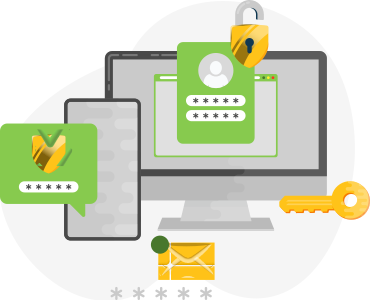
Seule le mots de passe n’est toujours pas suffisants à sécuriser vos données sensibles. L’authentification multi- facteur augument la sécurité par une étape où vous auriez besoin d’une deuxième vérification, du coup, on est rassuré que seule les utilisateurs autorisés puissent avoir accès aux leurs comptes.
Lorsque MFA est activée, la connexion vous nécessite de générer également votre mot de passe et one-time code, via l’application authenticateur ou le email ou le mobile téléphone. La couche de protection celle-ci réduit considérablement la risque d’avoir accès non autorisé, même si votre mot de passe soit compromis.
MFA est un mesure de sécurité essentielle de manière à ce que vos fichiers cryptés restent sûrs, subséquemment, en rendant AxCrypt de plus en plus digne de confiance à l’usage business et personnel.
Option de vérification multiple
- Application d’athenticateur: Utilisez-vous un Time-based One-Time Password (TOTP) générée via une application d’authenticateur inscrite.
- Email:obtiendrez un code de vérification par votre e-mail.
- SMS: recevez un One-Time Password via SMS.
Un aperçu d’AxCrypt L’aunthenfication multi-facteur(MFA)

Sécurisez la connexion avec plusieurs facteurs
Le MFA d’AxCrypt nécessite les utilisateurs de vérifier leur identité en utilisant deux ou plus des facteurs d’authentification - la chose qu’il connaît (mot de passe) ou bien qu’ il ait (l’application d’authenticateur ou code)

Les codes de sauvegarde cryptés pour un accès à l’urgence
Pendant le paramétrage, les utilisateurs reçoivent les codes de sauvegarde cryptés pour rassurer l’ accès à la compte, même si l’appareil primaire soit perdu. Ces codes doivent-elles gardées sûrement par l’utilisateur.

GDPR-Traitement de donnés compatibles
Toutes les données concernants MFA sont traitées en concordance avec des normes GDPR et d’autres standards privées, ainsi, en vous rassurant que toutes les données d’utilisateurs restent sécurisées
Comment activer MFA dans L’AxCrypt?
- Se connecter à votre compte AxCrypt account.
- Aller à Security > Multi-Factor Authentication.
- Choisissez-vous votre méthode de vérification préférée (Application d’authentification’ email ou SMS).
- Entrez-vous votre mot de passe afin de confirmer et compléter le processus d’authentification.
Application d’authentification
- Pour activer l’authentification à deux facteurs, installez-vous n’importe quelle application d’authenicateur ( par exemple: Microsoft, Google, etc)
- À partir de l’application d’authenticateur, scannez la code QR, donnée à l’écran ou bien, copiez la code depuis la fenêtre et collez à l’application d’authenticateur.
- Appuyez sur continuer et puis, ajoutez l’OTP, provenant de l’application d’authenticateur.
L’authentification des email et SMS
- Entrez votre numéro de portable, au cas où vous avait sélectionné ́SMS’, si non, confirmez ou entrez votre adresse email liée à votre compte d’AxCrypt, si votre choix soit ́Email’.
- CliquezSend Code.
- Vérifiez votre téléphone portable pour le ́SMS’ reçu (ou) la boîte de réception pour 6-chiffres code de vérification par ́Email’.
- Entrez la code pour vérifier et activer l’authentification multi-factorelle, basée sur le SMS/email.
Gardez-vous le Code de sauvegarde
- Une fois que la méthode de vérification soit authentifiée avec un OTP, à la suite, une collection de codes va être affichées sur votre écran. Sécuriez-les et utilisez ces codes de sauvegarde pour se connecter à votre compte, au cas
- Chaque fois une nouvelle méthode de vérification est activée, une ensemble de codes de secours est générée. Pendant que utilisez-vous les codes de secours, vous recevrez une notification. Au cas où vous utiliserez toutes vos codes de secours, MFA sera-t-il désactivé pour votre compte et vous allez être obligé de le reconfiguré.
Comment se connecter avec MFA autorisé?
- Entrez votre e-mail et mot de passe d’AxCrypt sur votre page de se connecter.
- Vérifiez si une code à l’usage unique a été envoyée par votre choix - l’application d’authenticateur, Email ou SMS. SiAuthenticator App est sélectionnée, obteniez la code à partir de l’application, ou bien vérifiez la code à l’usage unique envoyée à votre Email or SMS, votre choix quiconque.
- Entrez la code de vérification lorsque vous en est demandée.
- Accédez à votre compte,de même aux fichiers en toute sécurité
Si l’ OTP pour authentification ne soit pas disponible, terminez le processus à se connecter en s’appuyant sur la code de récupération ou de sauvegarde.
Comment désactiver le MFA?
- Se connecter à votre compte AxCrypt account.
- Aller à Security > Multi-Factor Authentication.
- Cliquez-vous sur la méthode d’authentification multi-factorelle précise, la quelle que vous aimeriez désactiver.
- Confirmez votre décision en fournissant le mot de passe de votre compte, lorsque vous y serez demandé.
Une fois que toutes les méthodes de authentification soient désactivées, pendant la connexion, AxCrypt ne vous demande plus à la vérification One-Time. Toutefois, on vous recommande en gardant MFA actif pour avoir maximum de sécurité.
Note
Une fois que l’authentication multi-factorelle soit activée, AxCrypt vous demandera pour une code de vérification pendant la connexion, chaque fois, ainsi, une couche de sécurité est ajoutée pour votre compte.
Que passe-t-il si vous perdez l’accès à All MFA Options?
Au cas où vous perdez l’accès à votre méthode de MFA et même ne possède plus les codes ou bien les options de sauvegardes (SMS ou vérification email), la reprise de votre compte devient considérablement difficile et la vérification de l’identité peut vous demander à la refaire manuellement ou contactez AxCrypt Support for more help.
En quoi les codes de récupération ou de sauvegardes sont-ils utiles?
Après avoir activer MFA, téléchargez ou copiez vos codes de sauvegardes. Les codes de récupération ou de sauvegardes sont une ensembles de codes fournis lors de la configuration d’ authentification à deux facteurs (2FA). Ces codes-ci agir en fonction de votre méthode primaire 2FA pour accèder à votre compte - telle que une application de authenticateur soit indisponible ( par exemple, une téléphone perdue, un SMS ou un email indisponible, une application desinstallée, etc.).
Si vous ne pouvez pas utiliser votre méthode de MFA habituelle pendant la connexion, vous serrez incité à y entrer votre code de récupération. Ceci dépasse votre besoin de la méthode d’authentication habituelle et même vous donne l’accès à votre compte en toute sécurité.
Chaque code peut être utilisée seulement une fois et cela doit être gardée en sécurité.
FAQ
Puis-je utiliser les plusieurs méthodes de MFA tout de suite ?

Que passe-t-il si je désinstalle mon application d’authenticateur ?
Puis-je utilise MFA tout en être hors ligne?
Puis-je accéder à mes fichiers si je me suis bloqué en raison des problèmes de MFA?
Mes données de MFA sont-elles sécurisées?
MFA, est-il disponible à tous les utilisateurs ?
Téléchargez nos applications pour commencer