Maximizar Segurança empresarial e eficiência da equipe com o recurso de grupo do AxCrypt !

Bem-vindo ao guia de recursos de grupo do AxCrypt. Saiba como criar e gerir grupos de utilizadores, atribuir funções-chave de grupo nas suas equipas e gerir eficazmente o acesso a ficheiros nos grupos utilizando a Chave-mestra de Grupo.
O que é o recurso de grupo do AxCrypt?
A funcionalidade de grupo do AxCrypt foi concebida para melhorar a eficiência organizacional, facilitando às empresas a gestão de utilizadores através de grupos departamentais estruturados, simplificando assim as restrições de acesso a ficheiros e implementando uma gestão de chaves granular.
Por que usar o recurso de grupo do AxCrypt?
Imagine uma empresa com vários departamentos como Finanças, RH e TI. A funcionalidade de grupos do AxCrypt permite-lhe criar grupos distintos para cada departamento, garantindo que apenas os membros relevantes da equipa têm acesso aos documentos necessários.
Por exemplo, os membros da equipa financeira acederiam apenas a documentos financeiros, o pessoal de RH geriria os registos dos empregados e o pessoal de TI trataria dos dados técnicos. Esta estrutura mantém a confidencialidade dos dados e reduz significativamente o risco de acesso não autorizado.
A funcionalidade de grupo do AxCrypt permite-lhe atribuir funções específicas em cada grupo, como administradores ou membros regulares, o que ajuda a gerir o acesso e as responsabilidades de forma eficaz. Para maior segurança e conveniência, a funcionalidade Chave mestra do grupo permite aos administradores recuperar ficheiros encriptados em todos os grupos sem necessitar de palavras-passe individuais. Isto é particularmente útil durante transições de equipas, saídas de funcionários ou quando se lida com problemas de palavras-passe, uma vez que simplifica a gestão do acesso sem comprometer a segurança.
Como funciona o recurso de grupo do AxCrypt?
A funcionalidade de grupo do AxCrypt inclui os seguintes aspectos principais:

Criação de grupos
Crie facilmente grupos de utilizadores dentro da organização para gerir o acesso de diferentes departamentos e simplificar a segurança dos dados.

Gestão de Grupo
Manipular eficazmente as associações e permissões de grupos, permitindo-lhe restringir o acesso a ficheiros a grupos e utilizadores específicos.

Chave mestra do grupo
Permite que os proprietários da Masterkey e os administradores de grupo recuperem ficheiros encriptados específicos do grupo sem necessitarem de palavras-passe individuais, garantindo um acesso seguro e conveniente aos ficheiros.

Atribuição de funções
Atribuir diferentes funções aos membros do grupo para uma hierarquia e distribuição de responsabilidades claras, melhorando a gestão da equipa.

Partilha segura de grupos
Simplifique o processo de partilha de ficheiros encriptados e palavras-passe com equipas inteiras, promovendo a colaboração holística e mantendo a confidencialidade dos dados.
Como usar o recurso de grupo?
Criar um grupo
Navegue até o seu ID AxCrypt: Faça login como administrador de negócios no seu ID AxCrypt. Clique em "Grupos" no menu do lado esquerdo e clique no grande ícone "+".
Criar grupo: Na página "Criar grupo", insira o nome e a descrição do grupo e clique no ícone "+" para adicionar cada membro à lista por seus endereços de e-mail. Se você quiser remover um usuário, clique no botão "X" ao lado do respectivo e-mail. Um usuário pode fazer parte de vários grupos.
Alternativamente: Os grupos também podem ser criados acessando a página "Usuários" no menu do lado esquerdo. Certifique-se de que nenhum grupo esteja selecionado no menu suspenso. Agora selecione um ou mais usuários, clique em "Ações" e selecione "Adicionar ao grupo".
Salvar grupo: Certifique-se de que o número de membros adicionados não exceda as licenças disponíveis. Clique no botão "SALVAR" para criar o grupo.
Gerir grupos
Ver grupos: Clique na opção "Grupos" no menu lateral para ver todos os grupos criados exibidos como cartões.
Gerenciar grupos: Use o menu de três pontos no cartão de grupo para modificar o nome e a descrição do grupo, adicionar usuários e excluir o grupo.
Adicionar membros: Clique no grupo para ir para a página do grupo e, na seção "Gerenciar usuários", clique no botão "Adicionar usuários" à direita para adicionar mais membros por e-mail. Você pode adicionar usuários em massa importando uma planilha com uma lista de e-mails na caixa de diálogo adicionar usuários.
Remover membros: Clique no grupo para ir para a página do grupo e na seção "Gerenciar usuários". Abaixo do nome do grupo, selecione os usuários que você deseja remover clicando na caixa de seleção ao lado do e-mail de um usuário e, em seguida, clique no botão "Ações" acima para selecionar a opção "Excluir" e confirmar a remoção.
Verifique as licenças: Na página "Usuários" no menu do lado esquerdo, use a seção "Gerenciar usuários" para visualizar e gerenciar todas as licenças.
Funções de grupo e Masterkey de grupo
Funções
A funcionalidade de grupo do AxCrypt inclui um sistema robusto de gestão de funções concebido para aumentar a eficiência através da distribuição de tarefas e privilégios numa hierarquia sistemática. As funções, por ordem de autoridade, são:

Administrador de Negócios / Proprietário da Masterkey
Detém o controlo total da subscrição AxCrypt Business, como a gestão de grupos, utilizadores e muito mais.

Administrador do grupo
Atribuídos pelos administradores de empresas, os administradores de grupo gerem tarefas específicas de grupo nos grupos atribuídos. Os administradores de grupo podem ser membros ou administradores de vários grupos.

Membro do grupo
Os membros do grupo, também conhecidos como utilizadores padrão, podem aceder e colaborar em ficheiros dentro dos grupos que lhes foram atribuídos.
Autorização | Administrador de Negócios / Proprietário da Masterkey | Administrador do grupo | Membro do grupo/utilizador padrão |
| Criar e gerir grupos | |||
| Adicionar e gerir utilizadores | |||
| Atualizar funções de utilizador | |||
| Gerir o acesso de grupos | |||
| Gerir o acesso à chave-mestra | |||
| Ativar/desativar o acesso do utilizador aos ficheiros | |||
| Escolha o proprietário da Masterkey | |||
| Ativar/desativar a chave mestra |
Esta estrutura permite uma clara delegação e gestão de responsabilidades, garantindo que as informações sensíveis são acedidas e geridas de forma adequada, facilitando uma colaboração segura e operações simplificadas.
Masterkey de grupo
A chave mestra de grupo é uma caraterística essencial da funcionalidade de grupo do AxCrypt, concebida para aumentar a segurança e simplificar a gestão de chaves numa organização.

Recuperação segura
A Chave mestra de grupo permite que os administradores de grupo e o proprietário da chave mestra recuperem ficheiros encriptados específicos do seu grupo sem necessitarem das palavras-passe individuais dos membros do grupo. Isto garante que os dados importantes permanecem acessíveis mesmo que um membro saia ou se esqueça da sua palavra-passe.

Gestão eficiente de chaves
Com a Chave mestra de grupo, os administradores de empresas podem manter o controlo sobre os ficheiros encriptados enquanto delegam o acesso aos administradores de grupo. Este sistema hierárquico de gestão de chaves aumenta a eficiência e garante que a partilha de chaves é segura e gerível.

Acesso com base na função
A funcionalidade Group Masterkey integra-se perfeitamente no controlo de acesso baseado em funções do AxCrypt. Os administradores de grupo podem ativar ou desativar a chave mestra de grupo e são responsáveis pela sua gestão nos respectivos grupos. Os membros do grupo são obrigados a aprovar o acesso à Masterkey.

Segurança reforçada
A utilização da Chave Mestra do Grupo minimiza o risco de violações de dados ao reduzir a dependência de palavras-passe individuais. Esta abordagem centralizada de gestão de chaves assegura que todos os dados encriptados só podem ser acedidos por pessoal autorizado, aumentando a segurança e a conformidade globais.
Etapas para gerenciar funções de grupo e chave mestra de grupo
Atribuir administradores de empresas
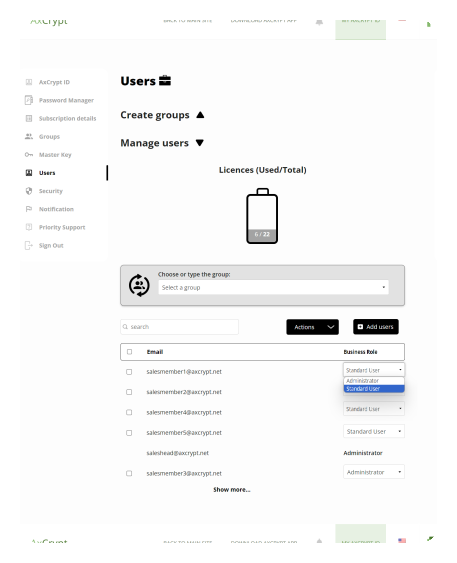
Na sua página de ID do AxCrypt, clique na página "Utilizadores" no menu do lado esquerdo e desloque-se para baixo para ver a lista de todos os utilizadores activos da subscrição. Certifique-se de que nenhum grupo está selecionado.
Clique no menu suspenso “Usuário Padrão” na coluna “Funções” ao lado do e-mail do usuário e selecione “Administrador”. Isso atualizará a função do usuário como Administrador de Negócios.
Para remover um utilizador como Administrador de empresas, clique novamente na lista pendente "Administrador" e selecione "Utilizador padrão".
Atribuir administradores de grupo
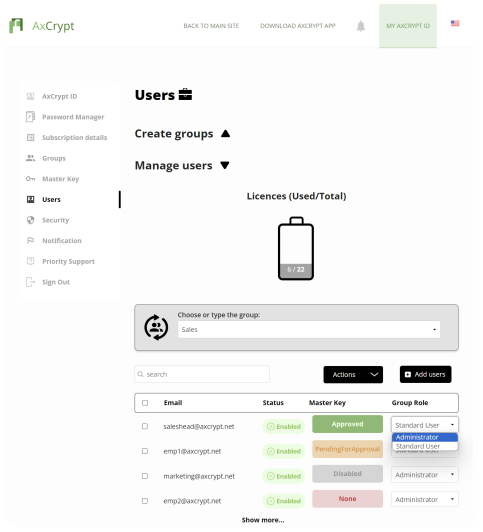
Na sua página de ID do AxCrypt, clique na página "Users" (Utilizadores) no menu do lado esquerdo e desloque-se para baixo para ver a lista de todos os utilizadores da subscrição.
Selecione o grupo pretendido na lista pendente de seleção de grupos.
Clique no menu pendente "Utilizador padrão" na coluna "Funções" junto ao e-mail do utilizador e selecione "Administrador". Isto irá atualizar a função do utilizador como Administrador do grupo.
Para remover um utilizador como administrador de grupo, clique novamente no menu pendente "Administrador" e selecione "Utilizador padrão".
Gerir utilizadores de grupo
Na sua página de ID do AxCrypt, clique na página "Users" (Utilizadores) no menu do lado esquerdo e desloque-se para baixo para ver a lista de todos os utilizadores activos da subscrição.
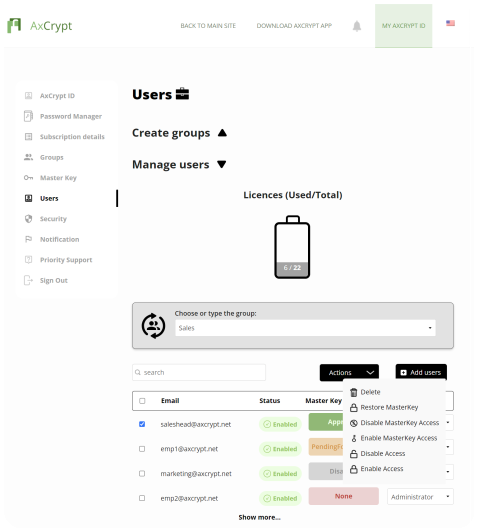
Selecione o(s) utilizador(es) do grupo pretendido(s) e clique no botão "Ação" na parte superior do ecrã:
Excluir: Remove o(s) usuário(s) selecionado(s) do grupo, revogando seu acesso a quaisquer arquivos e configurações de grupo compartilhados.
Restaurar Masterkey: Recupera o acesso a arquivos criptografados sem a necessidade de senhas ou chaves individuais, permitindo que os administradores descriptografem os arquivos conforme necessário.
Desative o acesso à Masterkey: Impede que o(s) usuário(s) selecionado(s) do grupo descriptografe arquivos compartilhados dentro do grupo
Habilite o acesso Masterkey: Permite que os usuários selecionados do grupo descriptografem arquivos compartilhados dentro do grupo. Os arquivos criptografados antes da ativação não estarão acessíveis com a Masterkey e exigirão nova criptografia durante a ativação.
Desativar acesso: Restringe o(s) usuário(s) selecionado(s) de acessar o grupo, removendo efetivamente suas permissões para visualizar ou editar arquivos de grupo e também não fazer parte de nenhum compartilhamento de arquivos.
Habilitar acesso: Restaura as permissões dos usuários selecionados para acessar e interagir com arquivos compartilhados no grupo, restabelecendo seus níveis de acesso anteriores.

Para qualquer suporte e ajuda adicionais, sinta-se à vontade para entrar em contato conosco por e-mail. Entre em contato com o suporte: support@axcrypt.net.
Você também pode solicitar uma demonstração de negócios para obter uma visão geral ao vivo e saber mais sobre nossos serviços e soluções.
O que vem a seguir?

Se você quiser gerenciar seu faturamento, faturas e licenças, confira nosso Guia de configuração de negócios
-
Para saber mais sobre outros produtos AxCrypt, confira outros guias AxCrypt: Guias AxCrypt
-
Confira nossos planos e preços para comparar e escolher o melhor plano para você: Plano de preços AxCrypt | Software de criptografia acessível e fácil de usar.
-
Quer se aprofundar nas melhores práticas de criptografia? Confira nosso blog: Blogs sobre ferramenta de criptografia de 128 bits e 256 bits (axcrypt.net) fácil de usar
Descarregue as nossas apps para começar