O que é autenticação multifator (MFA)?
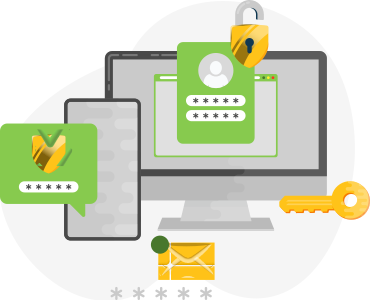
As senhas por si só nem sempre são suficientes para proteger seus dados confidenciais. A autenticação multifator (MFA) aumenta a segurança exigindo uma segunda etapa de verificação, garantindo que apenas usuários autorizados possam acessar suas contas.
Com a MFA ativada, o login requer sua senha e um código único gerado em seu aplicativo autenticador ou enviado para seu e-mail ou dispositivo móvel. Essa camada extra de proteção reduz significativamente o risco de acesso não autorizado, mesmo que sua senha seja comprometida. A MFA é uma medida de segurança essencial que ajuda a manter seus arquivos criptografados seguros, tornando o AxCrypt ainda mais confiável para uso pessoal e comercial.
Opção de verificação múltipla
- Aplicativo autenticador: use uma senha de uso único baseada em tempo (TOTP) gerada por meio do aplicativo autenticador registrado.
- E-mail: Receba um código de verificação seguro em seu e-mail.
- SMS: obtenha uma senha de uso único via SMS.
Visão geral da autenticação multifator (MFA) do AxCrypt

Login seguro com vários fatores
O MFA do AxCrypt exige que os usuários verifiquem sua identidade usando dois ou mais fatores de autenticação - algo que eles sabem (senha) ou algo que possuem (aplicativo ou código autenticador).

Códigos de backup criptografados para acesso de emergência
Durante a configuração, os usuários recebem códigos de backup criptografados para garantir o acesso à conta, mesmo que o dispositivo principal seja perdido. Estes devem ser armazenados com segurança pelo usuário.

Tratamento de dados em conformidade com o GDPR
Todos os dados relacionados à MFA são processados de acordo com o GDPR e outros padrões de privacidade aplicáveis, garantindo que os dados do usuário estejam seguros e protegidos.
Como habilitar o MFA no AxCrypt?
- Faça login na sua conta AxCrypt.
- Vá para Segurança Autenticação Multifator.
- Escolha seu método de verificação preferido (aplicativo autenticador, e-mail ou SMS).
- Digite sua senha para confirmar e concluir o processo de autenticação.
Aplicativo autenticador
- Para habilitar a autenticação de dois fatores, instale qualquer aplicativo autenticador (por exemplo: Microsoft, Google, etc.)
- Digitalize o código QR fornecido na tela do aplicativo autenticador ou copie o código fornecido na janela e cole no aplicativo autenticador.
- Pressione continuar e adicione o OTP do aplicativo autenticador.
Autenticação de e-mail e SMS
- Digite seu número de celular se 'SMS' for selecionado, caso contrário, confirme ou digite seu endereço de e-mail associado à sua conta AxCrypt se 'E-mail' for selecionado.
- Clique em Enviar código.
- Verifique se há 'SMS' (ou) caixa de entrada em 'E-mail' no seu telefone para obter o código de verificação de 6 dígitos.
- Insira o código para verificar e habilitar a autenticação multifator baseada em SMS/email.
Salvar código de backup
- Depois que o método de verificação preferido for autenticado com OTP, um conjunto de códigos será exibido na tela na próxima etapa. Salve-o com segurança e use esses códigos de backup para fazer login em sua conta se você não tiver acesso ao aplicativo autenticador ou a outros métodos. Cada código só pode ser usado uma vez.
- Um conjunto de códigos de backup é gerado sempre que um novo método de autenticação é ativado. Ao usar um código de backup, você sempre receberá uma notificação. Se você usou todos os seus códigos de backup, a autenticação multifator será desativada para sua conta e talvez seja necessário reconfigurá-la.
Como fazer login com a MFA habilitada?
- Digite seu e-mail e senha do AxCrypt na tela de login.
- Verifique se há um código único enviado para o método escolhido - Aplicativo Autenticador, E-mail ou SMS. Se o aplicativo autenticador estiver selecionado, obtenha o código do aplicativo, caso contrário, verifique se há um código único enviado para seu e-mail ou SMS, o que for selecionado.
- Digite o código de verificação quando solicitado.
- Acesse sua conta e arquivos criptografados com segurança.
Use o código de recuperação ou backup para concluir o processo de entrada se a OTP de autenticação não estiver disponível.
Como desativar o MFA?
- Faça login na sua conta AxCrypt.
- Vá para Segurança Autenticação Multifator.
- Clique no método de autenticação multifator específico que você deseja desativar.
- Confirme sua decisão fornecendo a senha da sua conta quando solicitado.
Depois que todos os métodos de autenticação forem desativados, o AxCrypt não solicitará mais um código de verificação único no login. No entanto, recomendamos manter a MFA habilitada para segurança máxima.
Nota
Assim que a autenticação multifator estiver ativada, o AxCrypt solicitará um código de verificação único sempre que você fizer login, adicionando uma camada extra de segurança à sua conta.
E se você perder o acesso a todas as opções de MFA?
Se você perder o acesso ao seu método MFA e não tiver códigos de recuperação ou qualquer outra opção de backup (como verificação por SMS ou e-mail), a recuperação da conta se tornará significativamente mais difícil e poderá exigir um processo manual de verificação de identidade ou entrar em contato com o suporte do AxCrypt para obter mais ajuda.
Como os códigos de recuperação ou backup são úteis?
Depois de ativar a MFA, baixe ou copie seus códigos de backup. Os códigos de recuperação ou backup são um conjunto de códigos de uso único fornecidos quando você configura a autenticação de dois fatores (2FA) pela primeira vez. Esses códigos atuam como um método de backup para acessar sua conta se seu método 2FA principal - como um aplicativo autenticador não estiver disponível (por exemplo, telefone perdido, indisponibilidade de SMS ou e-mail, aplicativo desinstalado etc.).
Se você não puder usar seu método de MFA normal durante o login, será solicitado que você insira um de seus códigos de recuperação. Isso ignora a necessidade do seu método de autenticação usual e permite que você acesse sua conta com segurança. Cada código só pode ser usado uma vez e deve ser armazenado com segurança.
FAQ
Posso usar vários métodos de MFA ao mesmo tempo?

E se eu desinstalar meu aplicativo autenticador?
Posso usar a MFA enquanto estiver offline?
Posso acessar meus arquivos se estiver bloqueado devido a problemas de MFA?
Meus dados de MFA estão seguros?
A MFA está disponível para todos os usuários?
Descarregue as nossas apps para começar