


AxCrypt 保险库 – 用户指南
AxCrypt 保险库是一个安全、加密的容器,用于存储您的敏感文件和文件夹。任何添加到保险库的内容都会自动加密,无需手动清理或额外步骤。
配置 保险库
请通过设置→高级设置→保险库设置来配置保险库。
选择你希望加密数据存储的位置→选择文件夹→确认。
您可以选择在加密时随机化文件名。
丢入保险库的文件将被从原来的位置移除并移入保险库。
2 在保险库中添加文件和文件夹以自动加密的简单方法
使用“保险库”图标
拖放
移除AxCrypt 保险库 的文件或文件夹
存储在保险库中的文件和文件夹会自动被保护。要移除它们,必须 逐个从避难所中取 出并移至其他地点。
注:整个保险库不能一次性移除或解除安全。文件和文件夹必须一个一个处理。
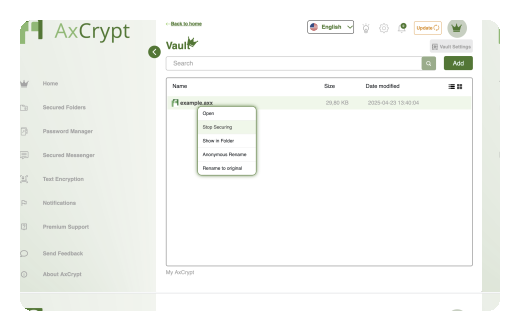
打开配置好的 Vault文件夹。
选择你想删除的文件或文件夹。
用 AxCrypt打开它。
右键点击并选择 停止固定。
将文件或文件夹移到Vault外。
观影 您的 保险库
您的保险库内容可在以下网站查看:
列表视图,或
网格视图
您可以随时切换。
什么是 保险库?
AxCrypt 保险库是一个安全、加密的容器,用于存储您的敏感文件和文件夹。任何添加到保险库的内容都会自动加密,无需手动清理或额外步骤。它就像一个专门的加密文件夹,你可以把它放在电脑的任何地方,通过保险库设置完全控制。
保险库的主要目标
AxCrypt 保险库旨在帮助您:
创建一个受保护的加密容器(Vault)。
拖放文件或文件夹即可即时保护。
在幕后自动加密和解密文件。
安全工作,无需担心人工清理。
Vault是如何运作的?
加密行为
一旦您的保险库创建:
添加到Vault的任何文件或文件夹都会自动 采用AES-256加密加密。
文件会保留在本地系统的 标准文件夹结构 中,而内容则受到全面保护。
当您打开保险库的文件时:
文件会暂时在内存或安全的临时使用位置被解锁。
一旦关闭文件, AxCrypt 会自动重新保护,无需手动作。
安全与访问控制
当您登录 AxCrypt 应用时,保险库才会被访问。
如果 AxCrypt 因不活跃、手动锁定或系统睡眠而锁定,保险库访问将自动被限制。
保险库中的文件和文件夹只能在 AxCrypt 运行并解锁时访问。
我的保险库界面
“我的Vault”界面是一个专门的安全空间,存放所有加密文件和文件夹。
重点:
您添加的所有内容都会自动加密。
不像安全文件夹那样 需要手动清理。
根据你的布局设置,应用侧边导航可能会出现专门的菜单。
在保险库内部搜寻
使用 搜索栏 快速查找文件或文件夹。
您打字时,AxCrypt 会高亮匹配的项目——类似于用户文件活动日志中的动态搜索。
更新你的 Vault路径
您可以将你的保险库迁移到不同的文件夹或驱动器,但有几个重要条件:
更改保险库路径时会发生什么
之前配置的保险库文件夹不再被视为保险库。
该文件夹中剩余的文件表现得像普通安全文件夹中的文件。
任何仍然存在的文件都会根据当前的安全状态被访问。
AxCrypt 每个系统只支持一个活跃的 Vault。
在更改保险库路径之前会显示确认警告。
AxCrypt 保险库提供一种无缝透明的方式来保护您的敏感文件。通过自动加密、自动锁定、安全的访问控制和简单的拖拽界面,它确保您的数据安全且不中断您的工作流程。

通过我们的教程加快速度!

常见问题
当我把文件添加到保险库时会发生什么?

我的电脑上可以有多个保险库吗?
我需要手动加密或解密保险库内的文件吗?
我可以一次性移除或解密整个Vault吗?
我的Vault什么时候可以访问?
如果我改变保险库路径会发生什么?