ما هي المصادقة متعددة العوامل (MFA)؟
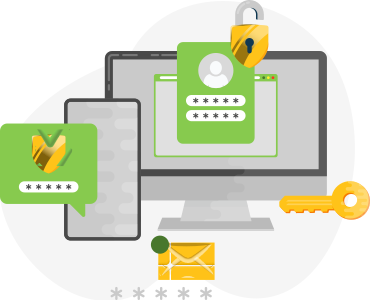
كلمات المرور وحدها لا تكفي دائمًا لحماية بياناتك الحساسة. تعمل المصادقة متعددة العوامل (MFA) على تعزيز الأمان من خلال طلب خطوة تحقق ثانية، مما يضمن أن المستخدمين المصرح لهم فقط هم من يمكنهم الوصول إلى حساباتهم.
عند تفعيل المصادقة متعددة العوامل (MFA)، يتطلب تسجيل الدخول إدخال كلٍ من كلمة المرور الخاصة بك ورمزٍ مؤقت يتم توليده في تطبيق المصادقة أو يُرسل إلى بريدك الإلكتروني أو إلى هاتفك المحمول. توفر هذه الطبقة الإضافية من الحماية تقليلًا كبيرًا في خطر الوصول غير المصرح به، حتى في حال تم اختراق كلمة المرور الخاصة بك. تُعد المصادقة متعددة العوامل إجراءً أمنيًا أساسيًا يساعد في الحفاظ على أمان ملفاتك المشفّرة، مما يجعل أكسكريبت أكثر موثوقية للاستخدام الشخصي والمهني.
خيارات تحقق متعددة
- تطبيق المصادقة: استخدم كلمة مرور لمرة واحدة قائمة على الوقت (TOTP) يتم إنشاؤها عبر تطبيق المصادقة المسجّل.
- البريد الإلكتروني: استلم رمز تحقق آمن في بريدك الإلكتروني.
- الرسائل القصيرة: استلم رمز مرور لمرة واحدة عبر الرسائل القصيرة.
المصادقة متعددة العوامل (MFA) من أكسكريبت — نظرة عامة

تسجيل دخول آمن بعوامل متعددة
تتطلب المصادقة متعددة العوامل (MFA) في أكسكريبت من المستخدمين التحقق من هويتهم باستخدام عاملين أو أكثر من عوامل المصادقة — مثل شيء يعرفونه (كلمة المرور) أو شيء يمتلكونه (تطبيق المصادقة أو الرمز).

رموز نسخ احتياطية مشفّرة للوصول في حالات الطوارئ
أثناء الإعداد، يتلقى المستخدمون رموز نسخ احتياطية مشفّرة لضمان إمكانية الوصول إلى الحساب حتى في حال فقدان الجهاز الأساسي. يجب على المستخدم حفظ هذه الرموز بشكل آمن.

معالجة البيانات بما يتوافق مع اللائحة العامة لحماية البيانات (GDPR)
تُعالَج جميع البيانات المتعلقة بالمصادقة متعددة العوامل (MFA) وفقًا للائحة العامة لحماية البيانات (GDPR) والمعايير الأخرى المعمول بها في مجال الخصوصية، مما يضمن بقاء بيانات المستخدم آمنة ومحميّة.
كيفية تفعيل المصادقة متعددة العوامل (MFA) في أكسكريبت؟
- سجّل الدخول إلى حساب أكسكريبت الخاص بك: https://account.axcrypt.net/en/account.
- اذهب إلى الأمان > المصادقة متعددة العوامل.
- اختر طريقة التحقق المفضلة لديك (تطبيق المصادقة، البريد الإلكتروني، أو الرسائل القصيرة SMS).
- أدخل كلمة المرور الخاصة بك للتأكيد وإكمال عملية المصادقة.
تطبيق المصادقة
- لتفعيل المصادقة الثنائية، قم بتثبيت أي تطبيق مصادقة (على سبيل المثال: Microsoft أو Google أو غيرهما).
- امسح رمز QR الظاهر على الشاشة باستخدام تطبيق المصادقة، أو انسخ الرمز المعروض في النافذة والصقه في تطبيق المصادقة.
- اضغط على متابعة، ثم أدخل رمز التحقق (OTP) من تطبيق المصادقة.
المصادقة عبر البريد الإلكتروني والرسائل القصيرة (SMS)
- أدخل رقم هاتفك المحمول إذا تم اختيار SMS، وإلا فأكِّد أو أدخل عنوان بريدك الإلكتروني المرتبط بحساب أكسكريبت إذا تم اختيار البريد الإلكتروني.
- انقر على إرسال الرمز.
- تحقّق من هاتفك للحصول على رمز التحقق المكوّن من 6 أرقام في حالة SMS، أو من صندوق البريد الوارد في حالة البريد الإلكتروني.
- أدخل الرمز للتحقق وتفعيل المصادقة متعددة العوامل المستندة إلى الرسائل القصيرة (SMS) أو البريد الإلكتروني.
حفظ رمز النسخ الاحتياطي
- بمجرد التحقق من طريقة التحقق المفضلة باستخدام رمز التحقق (OTP)، ستظهر مجموعة من الرموز على الشاشة في الخطوة التالية. احفظها بشكل آمن، ويمكنك استخدام هذه الرموز الاحتياطية لتسجيل الدخول إلى حسابك في حال عدم توفر تطبيق المصادقة أو أي طريقة أخرى. يمكن استخدام كل رمز مرة واحدة فقط.
- يتم إنشاء مجموعة من رموز النسخ الاحتياطي في كل مرة يتم فيها تفعيل طريقة مصادقة جديدة. أثناء استخدام رمز النسخ الاحتياطي، ستتلقى دائمًا إشعارًا. إذا استُخدمت جميع رموز النسخ الاحتياطي، سيتم تعطيل المصادقة متعددة العوامل لحسابك، وقد يُطلب منك إعادة إعدادها.
كيفية تسجيل الدخول عند تفعيل المصادقة متعددة العوامل (MFA)
- أدخل بريدك الإلكتروني وكلمة المرور الخاصة بـ أكسكريبت في شاشة تسجيل الدخول.
- تحقق من الرمز لمرة واحدة الذي تم إرساله إلى الطريقة التي اخترتها — تطبيق المصادقة، البريد الإلكتروني، أو الرسائل النصية (SMS). إذا تم اختيار تطبيق المصادقة، احصل على الرمز من التطبيق، وإلا فتحقق من الرمز لمرة واحدة المرسل إلى بريدك الإلكتروني أو إلى رسالة نصية، حسب الخيار المحدد.
- أدخل رمز التحقق عندما يُطلب منك.
- ادخل إلى حسابك وملفاتك المشفّرة بأمان.
استخدم رمز الاسترداد أو النسخ الاحتياطي لإكمال عملية تسجيل الدخول إذا لم يكن رمز التحقق (OTP) متاحًا.
كيفية تعطيل المصادقة متعددة العوامل (MFA)
- سجّل الدخول إلى حساب أكسكريبت الخاص بك: https://account.axcrypt.net/en/account.
- اذهب إلى الأمان > المصادقة متعددة العوامل.
- انقر على طريقة المصادقة متعددة العوامل التي تريد تعطيلها.
- أكد قرارك عن طريق إدخال كلمة مرور حسابك عند الطلب.
بمجرد تعطيل جميع طرق المصادقة، لن يطلب أكسكريبت بعد ذلك رمز تحقق لمرة واحدة عند تسجيل الدخول. ومع ذلك، نوصي بالاحتفاظ بتفعيل المصادقة متعددة العوامل (MFA) لأقصى درجات الأمان.
ملاحظة
بمجرد تفعيل المصادقة متعددة العوامل، سيطلب منك أكسكريبت رمز تحقق لمرة واحدة عند كل تسجيل دخول، مما يضيف طبقة أمان إضافية لحسابك.
ماذا تفعل إذا فقدت الوصول إلى جميع خيارات المصادقة متعددة العوامل (MFA)
إذا فقدت الوصول إلى طريقة المصادقة متعددة العوامل (MFA) الخاصة بك ولم يكن لديك رموز استرداد أو أي خيارات احتياطية أخرى (مثل التحقق عبر الرسائل النصية أو البريد الإلكتروني)، فإن استعادة الحساب تصبح أكثر صعوبة وقد تتطلب عملية تحقق يدوي من الهوية أو التواصل مع دعم أكسكريبت عبر البريد الإلكتروني support@axcrypt.net للحصول على مزيد من المساعدة.
كيف تكون رموز الاسترداد أو النسخ الاحتياطي مفيدة؟
بعد تفعيل المصادقة متعددة العوامل (MFA)، قم بتنزيل أو نسخ رموز النسخ الاحتياطي الخاصة بك. رموز الاسترداد أو النسخ الاحتياطي هي مجموعة من الرموز التي تُستخدم مرة واحدة، وتُقدّم عند إعداد المصادقة الثنائية لأول مرة. تعمل هذه الرموز كطريقة بديلة للوصول إلى حسابك في حال عدم توفر طريقة المصادقة الأساسية، مثل تطبيق المصادقة (على سبيل المثال: فقدان الهاتف، عدم توفر الرسائل القصيرة أو البريد الإلكتروني، حذف التطبيق، وما إلى ذلك).
إذا لم تتمكن من استخدام طريقة المصادقة متعددة العوامل المعتادة أثناء تسجيل الدخول، سيُطلب منك إدخال أحد رموز الاسترداد الخاصة بك. يتيح لك هذا تجاوز الحاجة إلى طريقة المصادقة المعتادة والوصول إلى حسابك بأمان. يمكن استخدام كل رمز مرة واحدة فقط، ويجب حفظها بشكل آمن.
الأسئلة المتداولة
هل يمكنني استخدام عدة طرق مصادقة متعددة العوامل في نفس الوقت؟

ماذا يحدث إذا قمت بإلغاء تثبيت تطبيق المصادقة؟
هل يمكنني استخدام المصادقة متعددة العوامل (MFA) أثناء عدم الاتصال بالإنترنت؟
هل يمكنني الوصول إلى ملفاتي إذا تم قفلي بسبب مشاكل المصادقة متعددة العوامل (MFA)؟
هل بيانات المصادقة متعددة العوامل (MFA) الخاصة بي آمنة؟
هل المصادقة متعددة العوامل (MFA) متاحة لجميع المستخدمين؟
قم بتنزيل تطبيقاتنا لكي تبدء