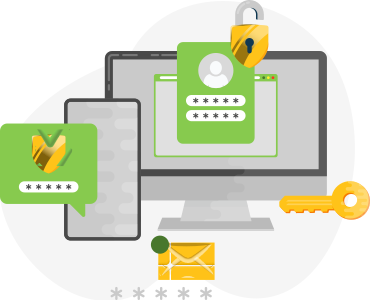
Che cos'è l'autenticazione a più fattori (MFA)?
Le password da sole non sono sempre sufficienti per proteggere i tuoi dati sensibili. L'autenticazione a più fattori (MFA) migliora la sicurezza richiedendo un secondo passaggio di verifica, garantendo che solo gli utenti autorizzati possano accedere ai propri account.
Con l'autenticazione a più fattori abilitata, l'accesso richiede sia la password che un codice monouso generato nell'app di autenticazione o inviato all'e-mail o al dispositivo mobile. Questo ulteriore livello di protezione riduce significativamente il rischio di accesso non autorizzato, anche se la password è compromessa.
L'MFA è una misura di sicurezza essenziale che aiuta a mantenere al sicuro i file crittografati, rendendo AxCrypt ancora più affidabile per l'uso personale e aziendale.
Opzione di verifica multipla
- App di autenticazione: utilizza una password monouso basata sul tempo (TOTP) generata tramite l'app di autenticazione registrata.
- E-mail: ricevi un codice di verifica sicuro nella tua e-mail.
- SMS: ricevi un passcode monouso tramite SMS.
L'autenticazione a più fattori (MFA) di AxCrypt in sintesi

Accesso sicuro con più fattori
L'MFA di AxCrypt richiede agli utenti di verificare la propria identità utilizzando due o più fattori di autenticazione: qualcosa che conoscono (password) o qualcosa che possiedono (app di autenticazione o codice).

Codici di backup crittografati per l'accesso di emergenza
Durante l'installazione, gli utenti ricevono codici di backup crittografati per garantire l'accesso all'account anche in caso di smarrimento del dispositivo principale. Questi devono essere conservati in modo sicuro dall'utente.

Gestione dei dati conforme al GDPR
Tutti i dati relativi all'MFA vengono elaborati in conformità con il GDPR e altri standard di privacy applicabili, garantendo che i dati degli utenti siano sicuri e protetti.
Come abilitare l'MFA in AxCrypt?
- Accedi al tuo account AxCrypt.
- Vai a Sicurezza > autenticazione a più fattori.
- Scegli il metodo di verifica che preferisci (app di autenticazione, e-mail o SMS).
- Inserisci la tua password per confermare e completare il processo di autenticazione.
App di autenticazione
- Per abilitare l'autenticazione a due fattori, installa qualsiasi app di autenticazione (ad esempio: Microsoft, Google, ecc.)
- Scansiona il codice QR visualizzato sullo schermo dall'app di autenticazione oppure copia il codice fornito nella finestra e incollalo nell'app di autenticazione.
- Premi continua e quindi aggiungi l'OTP dall'app di autenticazione.
Autenticazione via e-mail e SMS
- Inserisci il tuo numero di cellulare se è selezionato "SMS", altrimenti conferma o inserisci il tuo indirizzo e-mail associato al tuo account AxCrypt se è selezionato "E-mail".
- Fai clic su Invia codice.
- Controlla il tuo telefono per "SMS" (o) la posta in arrivo per "E-mail" per il codice di verifica a 6 cifre.
- Inserisci il codice per verificare e abilitare l'autenticazione a più fattori basata su SMS/e-mail.
Salva il codice di backup
- Una volta autenticato il metodo di verifica preferito con OTP, una serie di codici verrà visualizzata sullo schermo nel passaggio successivo. Salvalo in modo sicuro e usa questi codici di backup per accedere al tuo account se non hai accesso all'app di autenticazione o ad altri metodi. Ogni codice può essere utilizzato una sola volta.
- Ogni volta che viene abilitato un nuovo metodo di autenticazione, viene generato un set di codici di backup. Durante l'utilizzo di un codice di backup, riceverai sempre una notifica. Se hai utilizzato tutti i tuoi codici di backup, l'autenticazione a più fattori sarà disabilitata per il tuo account e potrebbe essere necessario riconfigurarla.
Come accedere con l'autenticazione a più fattori abilitata?
- Inserisci l'e-mail e la password di AxCrypt nella schermata di accesso.
- Verifica la presenza di un codice monouso inviato al metodo scelto: app di autenticazione, e-mail o SMS. Se è selezionata l'opzione App di autenticazione , ottenere il codice dall'app, altrimenti verificare la presenza di un codice monouso inviato all'e-mail o all'SMS, a seconda di quale sia selezionato.
- Inserisci il codice di verifica quando richiesto.
- Accedi al tuo account e ai file crittografati in modo sicuro.
Usare il codice di ripristino o di backup per completare il processo di accesso se l'autenticazione OTP non è disponibile.
Come disabilitare l'MFA?
- Accedi al tuo account AxCrypt.
- Vai a Sicurezza > autenticazione a più fattori.
- Fare clic su un particolare metodo di autenticazione a più fattori che si desidera disabilitare.
- Conferma la tua decisione fornendo la password del tuo account quando richiesto.
Una volta disabilitati tutti i metodi di autenticazione, AxCrypt non chiederà più un codice di verifica una tantum al momento dell'accesso. Tuttavia, è consigliabile mantenere abilitata l'autenticazione a più fattori per garantire la massima sicurezza.
Nota
Una volta abilitata l'autenticazione a più fattori, AxCrypt ti chiederà un codice di verifica una tantum ogni volta che accedi, aggiungendo un ulteriore livello di sicurezza per il tuo account.
Cosa succede se si perde l'accesso a tutte le opzioni MFA?
Se perdi l'accesso al tuo metodo MFA e non disponi di codici di ripristino o altre opzioni di backup (come la verifica via SMS o e-mail), il recupero dell'account diventa significativamente più difficile e potrebbe richiedere un processo di verifica manuale dell'identità o contattare il supporto AxCrypt per ulteriore assistenza.
In che modo sono utili i codici di ripristino o backup?
Dopo aver abilitato l'autenticazione a più fattori, scarica o copia i codici di backup. I codici di ripristino o backup sono un insieme di codici monouso forniti quando si configura per la prima volta l'autenticazione a due fattori (2FA). Questi codici fungono da metodo di backup per accedere al tuo account se il tuo metodo 2FA principale, come un'app di autenticazione, non è disponibile (ad esempio, telefono smarrito, non disponibilità di SMS o e-mail, app disinstallata, ecc.).
Se non riesci a utilizzare il tuo normale metodo MFA durante l'accesso, ti verrà chiesto di inserire uno dei tuoi codici di recupero. In questo modo si evita la necessità del metodo di autenticazione abituale e si accede al proprio account in modo sicuro.
Ogni codice può essere utilizzato una sola volta e deve essere archiviato in modo sicuro.
FAQ
Posso utilizzare più metodi MFA contemporaneamente?

Cosa succede se disinstallo la mia app Authenticator?
Posso utilizzare l'autenticazione a più fattori mentre sono offline?
È possibile accedere ai file se si è bloccati a causa di problemi di autenticazione a più fattori?
I miei dati MFA sono al sicuro?
L'autenticazione a più fattori è disponibile per tutti gli utenti?
Scarica le nostre app per iniziare