


ガイド
暗号化と復号
AxCryptでファイルを保護およびロック解除するための完全ガイド。AxCryptでファイルを保護およびロック解除するための完全ガイド。
暗号化と復号
AxCryptでファイルを保護およびロック解除するための完全ガイド。
デスクトップでファイルを暗号化
暗号化する方法は3つあります:
モバイルでのファイルの暗号化 (Android/iOS)
AxCryptアプリを開きます
セキュアをタップします
ファイルプロバイダーを選択します(必要に応じて認証)
ファイルを参照して、ファイルをタップします
クラウドストレージについて:
Google Drive、Dropbox、OneDriveの暗号化はiOSおよびAndroidでサポートされています。
ローカルストレージのファイル暗号化はAndroidでも利用可能です。
デスクトップでのファイルの復号化
復号化する方法は3つあります:
モバイルでのファイルの復号化 (Android/iOS)
AxCryptモバイルアプリを開きます
AxCryptアカウントでログインします
保護の停止をタップします。
ファイルプロバイダーを選択してください(必要に応じて認証)
.axxファイルを参照してタップしてください
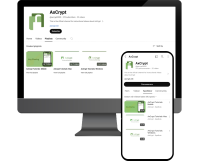
当社のチュートリアルで作業を加速しましょう!

簡単なヒント

一度暗号化されたファイルは .axx 拡張子になります
-
常に強力で複雑なパスワードを使用し、絶対に忘れないようにしてください。AxCryptはバックドアのない暗号化です。パスワードがなければ、ファイルは失われます。パスワードを絶対に忘れないでください!暗号化されているかどうかにかかわらず、重要なファイルは常に適切なバックアップを取ってください。
-
AxCrypt 2はAxCrypt 1のファイルを復号できますが、逆はできません。
よくある質問
AxCrypt1で暗号化されたファイルを復号化するには?

クラウドストレージ認知機能とは何ですか?
パスワードを忘れた場合や変更した場合はどうなりますか?
なぜAxCryptはサインインを求めるのですか?
暗号化されたファイルを開くときやファイルを暗号化するときに、なぜパスワードが求められないのですか?
ファイル名を非表示にして暗号化するにはどうすればよいですか?
共有された鍵で暗号化されたファイルを開く/復号化するにはどうすればよいですか?
AxCrypt を14日間無料でお試しください
ファイルを暗号化するにはサブスクリプションが必要です。どちらのプランも14日間の無料トライアルから始まります。