


텍스트 암호화, 공유 및 복호화 가이드
AxCrypt는 일반 텍스트를 몇 초 만에 암호화할 수 있게 해줍니다. 텍스트를 입력하고 계정 비밀번호나 맞춤 비밀번호로 보호한 뒤, 암호화된 출력물을 이메일, 개인 메시지 등으로 공유하면 됩니다.

데스크톱 에서 텍스트 암호화
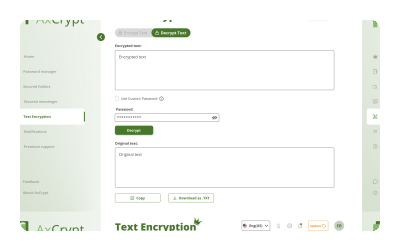
데스크톱에서 AxCrypt 앱을 실행하세요.
메뉴에서 텍스트 암호화를 선택 하세요.
텍스트 암호화를 클릭하세요.
아래 입력란에 텍스트를 입력하세요(최대 1000자까지).
암호화 클릭
암호화된 텍스트가 생성되어 아래에 표시됩니다.
참고: 강력하고 기억하기 쉬운 맞춤 비밀번호를 선택하여 이 텍스트를 암호화하고 복호화할 수 있습니다.
데스크톱 에서 텍스트 복호화
데스크톱에서 AxCrypt 앱을 실행하세요.
메뉴에서 텍스트 복호화를 선택하세요.
텍스트 복호화를 클릭 하세요.
아래 입력란에 암호화된 텍스트를 입력하세요.
디 암호화 클릭
암호화된 텍스트는 복호화되어 원본 텍스트가 아래에 표시됩니다.
중요 참고:
암호화된 텍스트가 '누구든' 옵션을 통해 공유되었다면, 내용을 복호화하려면 발신자가 제공한 맞춤 비밀번호 를 입력해야 합니다.
텍스트가 특정 사용자 로 공유된 경우, 비밀번호는 필요 없으며, 보안 링크를 통해 내용을 직접 복호화할 수 있습니다.
튜 토리얼 로 더 빠르게 진행하세요!

간단한 팁
🔐 비밀번호를 안전하게 유지하세요: 수신자에게만 공유하고 보안이 취약한 경로를 통해 전송하지 마세요.
📝 텍스트를 다시 한 번 확인하세요: 암호화 전에 입력이 정확한지 확인하세요. 암호화된 텍스트는 편집할 수 없으니까요.
🛡️ 맞춤 비밀번호: 비밀번호를 안전하게 저장하세요(비밀번호 관리자 권장). AxCrypt는 비밀번호에 접근할 수 없기 때문에 복구나 재설정을 해줄 수 없습니다.
FAQ
텍스트 암호화에 문자 수 제한이 있나요?

텍스트를 암호화하려면 비밀번호가 필요한가요?
암호화된 텍스트를 어떻게 공유하나요?
암호화된 텍스트가 이메일이나 채팅 앱으로 보내도 안전한가요?
암호화된 텍스트를 편집할 수 있나요?
AxCrypt에서 텍스트 암호화에 사용되는 암호화 알고리즘은 무엇인가요?
텍스트 암호화는 제 기기에서 로컬로 이루어지나요, 아니면 클라우드에서 이루어지나요?
비밀번호를 잊어버리면 어떻게 되나요?