Что такое многофакторная аутентификация (MFA)?
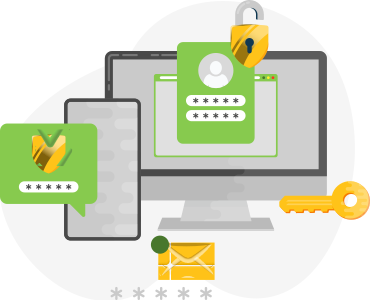
Одних паролей не всегда достаточно для защиты ваших конфиденциальных данных. Многофакторная аутентификация (MFA) повышает безопасность, требуя второго шага проверки, гарантируя, что только авторизованные пользователи могут получить доступ к своим учетным записям.
Если MFA включена, для входа в систему требуется пароль и одноразовый код, созданный в приложении для проверки подлинности или отправленный на электронную почту или мобильное устройство. Этот дополнительный уровень защиты значительно снижает риск несанкционированного доступа, даже если ваш пароль скомпрометирован.
MFA — это важная мера безопасности, которая помогает обеспечить безопасность зашифрованных файлов, что делает AxCrypt еще более надежным для личного и делового использования.
Опция множественной верификации
- Приложение для аутентификации: Используйте одноразовый пароль на основе времени (TOTP), сгенерированный через зарегистрированное приложение для аутентификации.
- Электронная почта: Получите защищенный код подтверждения на свою электронную почту.
- SMS: Получите одноразовый пароль через SMS.
Краткий обзор многофакторной аутентификации (MFA) в AxCrypt

Безопасный вход в систему с помощью нескольких факторов
MFA AxCrypt требует, чтобы пользователи подтверждали свою личность с помощью двух или более факторов аутентификации — того, что они знают (пароль) или чего-то, что у них есть (приложение или код аутентификатора).

Зашифрованные резервные коды для экстренного доступа
Во время настройки, пользователи получают зашифрованные резервные коды, чтобы обеспечить доступ к учетной записи даже в случае потери основного устройства. Они должны надежно храниться пользователем.

Обработка данных в соответствии с GDPR
Все данные, связанные с MFA, обрабатываются в соответствии с GDPR и другими применимыми стандартами конфиденциальности, что обеспечивает безопасность пользовательских данных.
Как включить MFA в AxCrypt?
- Войдите в свою account AxCrypt.
- Перейдите в раздел Безопасность > Многофакторная аутентификация.
- Выберите предпочтительный способ подтверждения (приложение для аутентификации, электронная почта или SMS).
- Введите свой пароль для подтверждения и завершения процесса аутентификации.
Приложение для проверки подлинности
- Чтобы включить двухфакторную аутентификацию, установите любое приложение для аутентификации (например: Microsoft, Google и т.д.)
- Отсканируйте QR-код, отображаемый на экране, из приложения для аутентификации или скопируйте код, указанный в окне, и вставьте в приложение для аутентификации.
- Нажмите «Продолжить», а затем добавьте одноразовый пароль из приложения для проверки подлинности.
Аутентификация по электронной почте и SMS
- Введите номер своего мобильного телефона, если выбрано «SMS», или подтвердите или введите адрес электронной почты, связанный с вашей учетной записью AxCrypt, если выбран «Электронная почта».
- Нажмите «Отправить код».
- Проверьте свой телефон на наличие «SMS» (или) почтовый ящик на наличие «Email» на наличие 6-значного кода подтверждения.
- Введите код для проверки и включения многофакторной аутентификации на основе SMS или электронной почты.
Сохранить код резервной копии
- После того как предпочтительный метод проверки будет аутентифицирован с помощью OTP, на вашем экране отобразится набор кодов на следующем шаге. Сохраните его в безопасном месте и используйте эти резервные коды для входа в свою учетную запись, если у вас нет доступа к приложению для проверки подлинности или другим методам. Каждый код можно использовать только один раз.
- Набор резервных кодов генерируется каждый раз при включении нового метода аутентификации. При использовании резервного кода вы всегда будете получать уведомление. Если вы использовали все резервные коды, многофакторная аутентификация будет отключена для вашей учетной записи, и вам может потребоваться ее повторная настройка.
Как войти в систему с включенной MFA?
- Введите свой адрес электронной почты и пароль AxCrypt на экране входа.
- Проверьте наличие одноразового кода, отправленного на выбранный вами способ — приложение для аутентификации, электронную почту или SMS. Если выбрано приложение для проверки подлинности, получите код из приложения, в противном случае проверьте наличие одноразового кода, отправленного на вашу электронную почту или по SMS.
- Введите код подтверждения при появлении запроса.
- Безопасный доступ к своей учетной записи и зашифрованным файлам.
Используйте код восстановления или резервного копирования для завершения процесса входа, если одноразовый пароль проверки подлинности недоступен.
Как отключить MFA?
- Войдите в свою account AxCrypt.
- Перейдите в раздел Безопасность > Многофакторная аутентификация.
- Выберите определенный метод многофакторной идентификации, который вы хотите отключить.
- Подтвердите свое решение, предоставив пароль от своей учетной записи при появлении запроса.
После отключения всех методов аутентификации AxCrypt больше не будет запрашивать одноразовый код проверки при входе в систему. Тем не менее мы рекомендуем оставить MFA включенной для максимальной безопасности.
Прмечание
Как только многофакторная аутентификация будет включена, AxCrypt будет запрашивать у вас одноразовый код проверки при каждом входе в систему, добавляя дополнительный уровень безопасности для вашей учетной записи.
Что делать, если вы потеряете доступ ко всем вариантам MFA?
Если вы потеряете доступ к методу MFA и у вас нет кодов восстановления или других вариантов резервного копирования (например, подтверждения по SMS или электронной почте), восстановление учетной записи становится значительно сложнее и может потребовать ручного процесса подтверждения личности или обращения в AxCrypt Support за дополнительной помощью.
Чем полезны коды восстановления или резервного копирования?
После включения MFA, скачайте или скопируйте резервные коды. Коды восстановления или резервные коды — это набор одноразовых кодов, предоставляемых при первой настройке двухфакторной аутентификации (2FA). Эти коды выступают в качестве резервного способа доступа к вашей учетной записи, если ваш основной метод 2FA, такой, как приложение для аутентификации, недоступен (например, потерянный телефон, недоступность SMS или электронной почты, приложение не установлено и т. д.).
Если вы не можете использовать обычный метод MFA во время входа в систему, вам будет предложено ввести один из кодов восстановления. Это позволяет обойти необходимость в обычном методе аутентификации и обеспечить безопасный доступ к вашей учетной записи.
Каждый код может быть использован только один раз и должен храниться в надежном месте.
Часто задаваемые вопросы
Можно ли использовать несколько методов MFA одновременно?

Что будет, если я удалю приложение для проверки подлинности?
Можно ли использовать MFA офлайн?
Могу ли я получить доступ к своим файлам, если я заблокирован из-за проблем с MFA?
Защищены ли мои данные MFA?
Доступна ли MFA всем пользователям?
Скачайте наши приложения, чтобы начать работу