使用AxCrypt的群组功能实现业务安全性和团队效率!

欢迎来到AxCrypt的组功能指南。了解如何使用组主密钥创建和管理用户组,在团队中分配关键组角色,以及有效管理组内的文件访问。
什么是AxCrypt的组功能?
AxCrypt的群组功能旨在通过促进企业通过结构化的部门群组管理用户,从而简化文件访问限制,并实施精细的密钥管理,从而提高组织效率。
为什么要使用 AxCrypt的组功能?
想象一下,一家公司有多个部门,如财务、人力资源和 IT。AxCrypt的组功能允许您为每个部门创建不同的组,确保只有相关的团队成员才能访问必要的文档。
例如,财务团队成员将仅访问财务文档,人力资源人员将管理员工记录,而 IT 人员将处理技术数据。这种结构可维护数据的机密性,并显著降低未经授权访问的风险。
AxCrypt的组功能允许您在每个组中分配特定角色,例如管理员或常规成员,这有助于有效地管理访问权限和职责。为了增加安全性和便利性,组主密钥功能使管理员能够恢复所有组的加密文件,而无需单独的密码。这在团队过渡、员工离职或处理密码问题时特别有用,因为它可以在不影响安全性的情况下简化访问管理。
AxCrypt的群组功能如何工作?
AxCrypt的组功能包括以下关键方面:

组创建
在组织内轻松创建用户组,以管理不同的部门访问权限并简化数据安全。

集团管理
高效处理组成员身份和权限,允许您将文件访问权限限制为特定组和用户。

组主密钥
使主密钥所有者和组管理员能够恢复特定于组的加密文件,而无需单独的密码,从而确保安全便捷的文件访问。

角色分配
为小组成员分配不同的角色,实现清晰的层次结构和责任分配,加强团队管理。

安全群组共享
简化与整个团队共享加密文件和密码的流程,促进整体协作,同时保持数据机密性。
如何使用 群组功能?
创建组
导航到您的AxCrypt ID: 以业务管理员身份登录到您的AxCrypt ID here。单击左侧菜单中的“组”,然后单击大的“+”图标。
创建组: 在“创建群组”页面上,输入群组名称和描述,然后单击“+”图标,通过电子邮件地址将每个成员添加到列表中。如果您想删除用户,请点击相应电子邮件旁边的“X”按钮。一个用户可以是多个组的一部分。
或者: 也可以通过转到左侧菜单的“用户”页面来创建组。确保下拉列表中未选择任何组。现在选择一个或多个用户,然后单击“操作”并选择“添加到组”。
保存组: 确保添加的成员数量不超过可用许可证。单击“保存”按钮以创建组。
管理组
查看组: 单击侧菜单中的“组”选项,查看所有创建的组以卡片形式显示。
管理组: 使用群组卡片上的三点菜单,可以修改群组名称和描述、添加用户、删除群组。
添加成员: 点击群组进入群组页面,在“管理用户”部分下,点击右侧的“添加用户”按钮,通过他们的电子邮件添加更多成员。您可以通过在“添加用户”对话框中导入带有电子邮件列表的电子表格来批量添加用户。
删除成员: 点击相应群组以转到该群组的页面,然后在“管理员用户”部分下。在群组名称下,点击用户电子邮件旁边的复选框,选择要删除的用户,然后点击上方的“操作”按钮,选择“删除”选项并确认删除。
检查许可证: 在左侧菜单中的“用户”页面下,使用“管理用户”部分查看和管理所有许可证。
组 角色 和组 主密钥
角色
AxCrypt的组功能包括一个强大的角色管理系统,旨在通过在系统的层次结构中分配任务和权限来提高效率。按权限顺序排列的角色是:

业务管理员 /
主密钥拥有者
拥有对AxCrypt商业订阅的完全控制权,例如管理组,用户等。

组管理员
由业务管理员指派的组管理员在分配的组内管理特定于组的任务。群组管理员可以是多个群组的成员或管理员。

组成员
组成员也称为标准用户,可以访问其分配的组内的文件并进行协作。
许可 | 业务管理员 / | 组管理员 | 组成员/标准用户 |
| 创建和管理组 | |||
| 添加和管理用户 | |||
| 更新用户角色 | |||
| 管理组访问权限 | |||
| 管理主密钥访问 | |||
| 启用/禁用用户文件访问 | |||
| 选择主密钥所有者 | |||
| 启用/禁用主密钥 |
这种结构允许明确的职责委派和管理,确保敏感信息得到适当的访问和管理,促进安全协作和简化操作。
组 主密钥
组主密钥是AxCrypt组功能的一个关键功能,旨在增强安全性并简化组织内的密钥管理。

安全恢复
组主密钥允许组管理员和主密钥所有者恢复特定于其组的加密文件,而无需组成员的个人密码。这确保了即使会员离开或忘记密码,重要数据仍然可以访问。

高效的密钥管理
使用组主密钥,业务管理员可以保持对加密文件的控制,同时将访问权限委派给组管理员。这种分层的密钥管理系统提高了效率,并确保密钥共享既安全又可管理。

基于角色的访问
组主密钥功能与AxCrypt的基于角色的访问控制无缝集成。虽然组管理员可以启用或禁用组主密钥,并负责在各自的组内管理它。组成员需要批准主密钥访问权限。

增强的安全性
使用组主密钥可以减少对单个密码的依赖性,从而最大限度地降低数据泄露的风险。这种集中式密钥管理方法可确保所有加密数据只能由授权人员访问,从而增强了整体安全性和合规性。
管理组角色和组主密钥的步骤
分配业务管理员
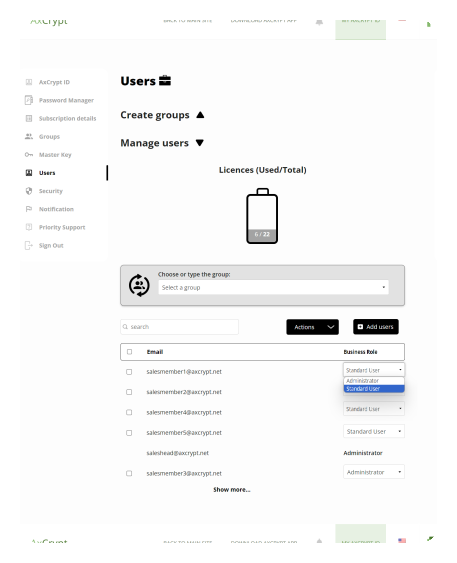
在您的AxCrypt ID页面上,单击左侧菜单中的“用户”页面,然后向下滚动以查看订阅的所有活动用户的列表。确保未选择任何组。
单击用户电子邮件旁边的“角色”列下的“标准用户”下拉菜单,然后选择“管理员”。这将更新用户作为业务管理员的角色。
要删除用户作为业务管理员,请再次单击“管理员”下拉菜单,然后选择“标准用户”。
分配组管理员
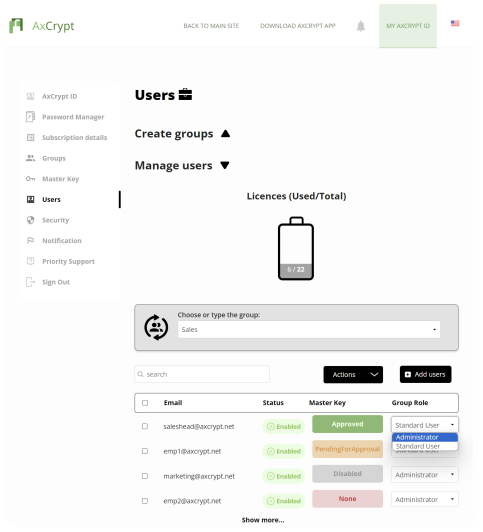
在您的AxCrypt ID页面上,单击左侧菜单中的“用户”页面,然后向下滚动以查看订阅的所有用户的列表。
从组选择下拉列表中选择所需的组。
单击用户电子邮件旁边的“角色”列下的“标准用户”下拉菜单,然后选择“管理员”。这将更新用户作为组管理员的角色。
要删除用户作为组管理员,请再次单击“管理员”下拉菜单,然后选择“标准用户”。
管理组用户
在您的AxCrypt ID页面上,单击左侧菜单中的“用户”页面,然后向下滚动以查看订阅的所有活动用户的列表。
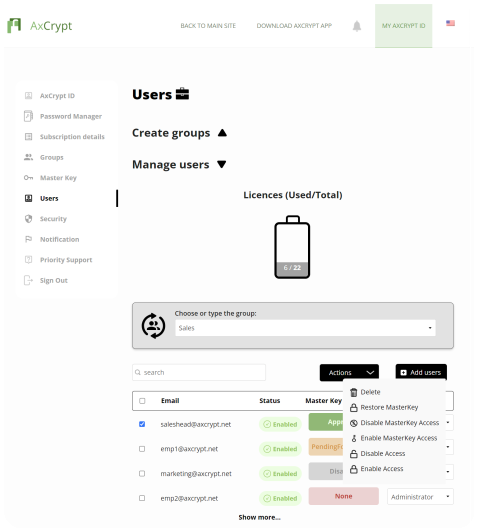
选择所需的组用户,然后单击顶部的“操作”按钮以:
删除: 从组中删除所选用户,并撤销他们对任何共享组文件和设置的访问权限。
恢复主密钥: 无需单独的密码或密钥即可恢复对加密文件的访问权限,从而允许管理员根据需要解密文件。
禁用主密钥访问: 阻止组中的选定用户解密组内共享的文件
启用主密钥访问: 允许组中的选定用户解密组内共享的文件。在启用之前加密的文件将无法使用主密钥访问,并且在启用期间需要重新加密。
禁用访问: 限制所选用户访问组,从而有效地删除他们查看或编辑组文件的权限,并且不参与任何文件共享。
启用访问权限: 恢复所选用户访问组内共享文件并与之交互的权限,从而恢复其以前的访问级别。

如需任何其他支持和帮助,请随时 通过电子邮件与我们联系。 联系支持人员: support@axcrypt.net.
您还可以申请 业务演示 ,以获得实时概览并了解有关我们的服务和解决方案的更多信息。
下一步是什么?

如果您想管理账单、发票和许可证,请查看我们的 Business Setup Guide
-
要了解其他 AxCrypt 产品,请查看其他 AxCrypt 指南: AxCrypt Guides
-
查看我们的计划和定价以比较并选择最适合您的计划: AxCrypt Price Plan | Easy to use affordable encryption software.
-
想要更深入地了解加密最佳实践?查看我们的博客: Blogs on easy-to-use 128-bit and 256-bit encryption tool (axcrypt.net).
下载我们的应用程序开始