أمن الأعمال وكفاءة الفريق مع ميزة مجموعة اكسكربت!

مرحبا بكم في دليل ميزات مجموعة ماسترك. تعرف على كيفية إنشاء مجموعات المستخدمين وإدارتها، وتعيين أدوار المجموعة الرئيسية داخل فرقك وإدارة الوصول إلى الملفات بشكل فعال داخل المجموعات باستخدام مفتاح المجموعة الرئيسي.
ما هي ميزة مجموعة اكسكربت؟
تم تصميم ميزة مجموعة اكسكربت لتعزيز الكفاءة التنظيمية من خلال تسهيل إدارة الشركات للمستخدمين عبر مجموعات الإدارات المنظمة وبالتالي تبسيط قيود الوصول إلى الملفات وتنفيذ إدارة المفاتيح الدقيقة.
لماذا تستخدم ميزة مجموعة اكسكربت؟
تخيل شركة بها عدة أقسام مثل المالية والموارد البشرية وتكنولوجيا المعلومات. تتيح لك ميزة مجموعة اكسكربت إنشاء مجموعات مميزة لكل قسم ، مما يضمن وصول أعضاء الفريق المعنيين فقط إلى المستندات اللازمة.
على سبيل المثال ، سيصل أعضاء الفريق المالي إلى المستندات المالية فقط ، وسيقوم موظفو الموارد البشرية بإدارة سجلات الموظفين ، وسيتعامل موظفو تكنولوجيا المعلومات مع البيانات الفنية. يحافظ هذا الهيكل على سرية البيانات ويقلل بشكل كبير من مخاطر الوصول غير المصرح به.
تتيح لك ميزة المجموعة في اكسكربت تعيين أدوار محددة داخل كل مجموعة ، مثل المسؤولين أو الأعضاء العاديين ، مما يساعد في إدارة الوصول والمسؤوليات بشكل فعال. لمزيد من الأمان والراحة ، تتيح ميزة مجموعة ماستركي للمسؤولين استعادة الملفات المشفرة عبر جميع المجموعات دون الحاجة إلى كلمات مرور فردية. هذا مفيد بشكل خاص أثناء انتقالات الفريق أو مغادرة الموظفين أو عند التعامل مع مشكلات كلمة المرور ، لأنه يبسط إدارة الوصول دون المساس بالأمان.
كيف تعمل ميزة مجموعة اكسكربت ؟
تتضمن ميزة مجموعة اكسكربت الجوانب الرئيسية التالية:

إنشاء المجموعة
يمكنك إنشاء مجموعات مستخدمين بسهولة داخل المؤسسة لإدارة الوصول إلى الأقسام المختلفة وتبسيط أمان البيانات.

إدارة المجموعة
تعامل بكفاءة مع عضويات المجموعة وأذوناتها، مما يسمح لك بتقييد الوصول إلى الملفات لمجموعات ومستخدمين محددين.

ماستركي المجموعة
يمكن مالكي ماستركي ومسؤولي المجموعة من استعادة الملفات المشفرة الخاصة بالمجموعة دون الحاجة إلى كلمات مرور فردية ، مما يضمن الوصول الآمن والمريح إلى الملفات.

تعيين الدور
قم بتعيين أدوار مختلفة لأعضاء المجموعة من أجل تسلسل هرمي واضح وتوزيع المسؤوليات ، مما يعزز إدارة الفريق.

مشاركة المجموعة الآمنة
قم بتبسيط عملية مشاركة الملفات المشفرة وكلمات المرور مع فرق بأكملها، وتعزيز التعاون الشامل مع الحفاظ على سرية البيانات.
كيفية استخدام ميزة المجموعة؟
إنشاء مجموعة
انتقل إلى معرف اكسكربت الخاص بك: قم بتسجيل الدخول كمسؤول أعمال إلى معرف اكسكربت الخاص بك هنا. انقر فوق "المجموعات" في القائمة الجانبية اليسرى وانقر على أيقونة "+" الكبيرة.
إنشاء مجموعة: في صفحة "إنشاء مجموعة" ، أدخل اسم المجموعة ووصفها ، وانقر فوق الرمز "+" لإضافة كل عضو إلى القائمة من خلال عناوين بريده الإلكتروني. إذا كنت ترغب في إزالة مستخدم ، فانقر فوق الزر "X" بجوار البريد الإلكتروني المعني. يمكن للمستخدم أن يكون جزءا من مجموعات متعددة.
بدلا: يمكن أيضا إنشاء المجموعات بالانتقال إلى صفحة "المستخدمون" في القائمة الموجودة على الجانب الأيسر. تأكد من عدم تحديد أي مجموعة في القائمة المنسدلة. الآن حدد مستخدما واحدا أو أكثر ثم انقر فوق "الإجراءات" وحدد "إضافة إلى المجموعة".
حفظ المجموعة: التأكد من أن عدد الأعضاء المضافين لا يتجاوز التراخيص المتاحة. انقر فوق الزر "حفظ" لإنشاء المجموعة.
إدارة المجموعات
عرض المجموعات: انقر فوق خيار "المجموعات" في القائمة الجانبية لرؤية جميع المجموعات التي تم إنشاؤها معروضة كبطاقات.
إدارة المجموعات: استخدم القائمة ثلاثية النقاط على بطاقة المجموعة لتعديل اسم المجموعة ووصفها وإضافة مستخدمين وحذف المجموعة.
إضافة أعضاء: انقر فوق المجموعة للانتقال إلى صفحة المجموعة ، وضمن قسم "المستخدمون الإداريون" ، انقر فوق الزر "إضافة مستخدمين" على اليمين لإضافة المزيد من الأعضاء عبر بريدهم الإلكتروني. يمكنك إضافة مستخدمين بشكل مجمع عن طريق استيراد جدول بيانات يحتوي على قائمة بالرسائل الإلكترونية في مربع حوار إضافة مستخدمين.
إزالة الأعضاء: انقر على المجموعة للانتقال إلى صفحة المجموعة ، وضمن قسم "المستخدمون الإداريون". ضمن اسم المجموعة ، حدد المستخدمين الذين ترغب في إزالتهم بالنقر فوق مربع الاختيار بجوار البريد الإلكتروني للمستخدم ، ثم انقر فوق الزر "إجراءات" أعلاه لتحديد خيار "حذف" وتأكيد الإزالة.
تحقق من التراخيص: ضمن صفحة "المستخدمون" في القائمة الموجودة على الجانب الأيسر ، استخدم قسم "إدارة المستخدمين" لعرض جميع التراخيص وإدارتها.
أدوار المجموعة ومفتاح المجموعة الرئيسي
ادوار
تتضمن ميزة مجموعة اكسكربت نظاما قويا لإدارة الأدوار مصمما لزيادة الكفاءة من خلال توزيع المهام والامتيازات في تسلسل هرمي منهجي. الأدوار ، بترتيب السلطة هي:

مسؤول الأعمال /
مالك ماستركي
يمتلك التحكم الكامل في اشتراك اكسكربت بيزنس مثل إدارة المجموعات والمستخدمين والمزيد.

مسؤول المجموعة
يقوم مسؤولو المجموعة، الذين يتم تعيينهم بواسطة مسؤولي الأعمال، بإدارة المهام الخاصة بالمجموعة داخل المجموعات المعينة. يمكن أن يكون مسؤولو المجموعة أعضاء أو مسؤولين في مجموعات متعددة.

عضو المجموعة
يمكن لأعضاء المجموعة المعروفين أيضا باسم المستخدمين القياسيين الوصول إلى الملفات والتعاون في العمل عليها داخل المجموعات المخصصة لهم.
اذن | مسؤول الأعمال / | مسؤول المجموعة | عضو المجموعة / المستخدم القياسي |
| إنشاء المجموعات وإدارتها | |||
| إضافة مستخدمين وإدارتهم | |||
| تحديث أدوار المستخدم | |||
| إدارة الوصول إلى المجموعة | |||
| إدارة الوصول إلى مفتاح ماستركي | |||
| تمكين / تعطيل الوصول إلى ملف المستخدم | |||
| اختر مالك ماستركي | |||
| تمكين/تعطيل المفتاح الرئيسي |
يسمح هذا الهيكل بتفويض وإدارة المسؤوليات بوضوح ، مما يضمن الوصول إلى المعلومات الحساسة وإدارتها بشكل مناسب ، وتسهيل التعاون الآمن وتبسيط العمليات.
ماستركي المجموعة
يعد مفتاح المجموعة الرئيسي ميزة محورية لوظائف مجموعة اكسكربت ، وهي مصممة لتعزيز الأمان وتبسيط إدارة المفاتيح داخل المؤسسة.

استرداد آمن
يسمح مفتاح المجموعة الرئيسي لمسؤولي المجموعة ومالك ماستركي باستعادة الملفات المشفرة الخاصة بمجموعتهم دون الحاجة إلى كلمات المرور الفردية لأعضاء المجموعة. يضمن ذلك إمكانية الوصول إلى البيانات المهمة حتى إذا ترك العضو كلمة المرور الخاصة به أو نسيها.

إدارة المفاتيح بكفاءة
باستخدام مفتاح المجموعة الرئيسي، يمكن لمسؤولي الأعمال الحفاظ على التحكم في الملفات المشفرة أثناء تفويض الوصول إلى مسؤولي المجموعة. يزيد نظام إدارة المفاتيح الهرمي هذا من الكفاءة ويضمن أن تكون مشاركة المفاتيح آمنة وقابلة للإدارة.

الوصول المستند إلى الدور
تتكامل وظيفة مجموعة ماستركي بسلاسة مع التحكم في الوصول المستند إلى الأدوار في اكسكربت. بينما يمكن لمسؤولي المجموعة تمكين أو تعطيل مفتاح المجموعة الرئيسي ، والمسؤولين عن إدارته داخل مجموعاتهم الخاصة. يتعين على أعضاء المجموعة الموافقة على وصول ماستركي.

أمان محسن
يقلل استخدام مجموعة ماستركي من مخاطر خروقات البيانات عن طريق تقليل الاعتماد على كلمات المرور الفردية. يضمن نهج إدارة المفاتيح المركزية هذا إمكانية الوصول إلى جميع البيانات المشفرة فقط من قبل الموظفين المصرح لهم ، مما يعزز الأمان والامتثال بشكل عام.
خطوات إدارة أدوار المجموعة والمفتاح الرئيسي للمجموعة
تعيين مسؤولي الأعمال
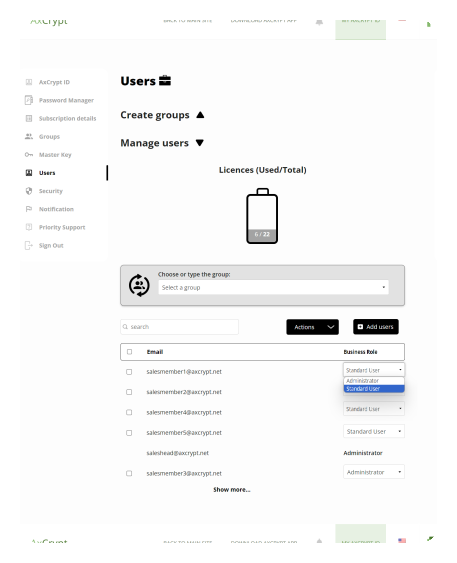
في صفحة معرف اكسكربت الخاصة بك ، انقر فوق صفحة "المستخدمون" في القائمة الموجودة على الجانب الأيسر وقم بالتمرير لأسفل لرؤية قائمة بجميع المستخدمين النشطين للاشتراك. تأكد من عدم تحديد أي مجموعة.
انقر على القائمة المنسدلة "مستخدم قياسي" ضمن عمود "الأدوار" بجوار البريد الإلكتروني للمستخدم وحدد "المسؤول". سيؤدي هذا إلى تحديث دور المستخدم كمسؤول أعمال.
لإزالة مستخدم كمسؤول أعمال ، انقر فوق القائمة المنسدلة "المسؤول" مرة أخرى وحدد "مستخدم قياسي".
تعيين مسؤولي المجموعة
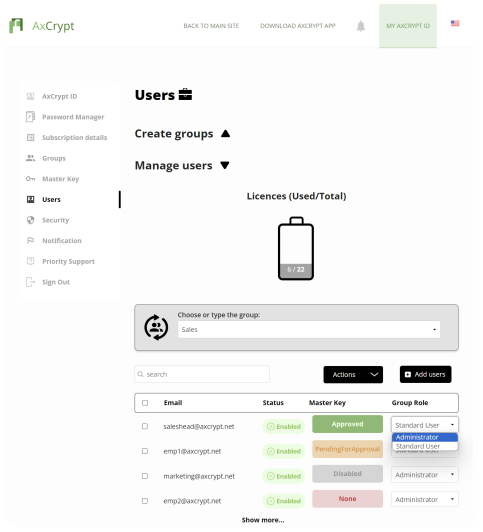
في صفحة معرف اكسكربت الخاص بك ، انقر فوق صفحة "المستخدمون" في القائمة الموجودة على الجانب الأيسر وقم بالتمرير لأسفل لرؤية قائمة بجميع مستخدمي الاشتراك.
حدد المجموعة المطلوبة من القائمة المنسدلة لتحديد المجموعة.
انقر على القائمة المنسدلة "مستخدم قياسي" ضمن عمود "الأدوار" بجوار البريد الإلكتروني للمستخدم وحدد "المسؤول". سيؤدي هذا إلى تحديث دور المستخدم كمسؤول المجموعة.
لإزالة مستخدم كمسؤول مجموعة ، انقر فوق القائمة المنسدلة "المسؤول" مرة أخرى وحدد "مستخدم قياسي".
إدارة مستخدمي المجموعة
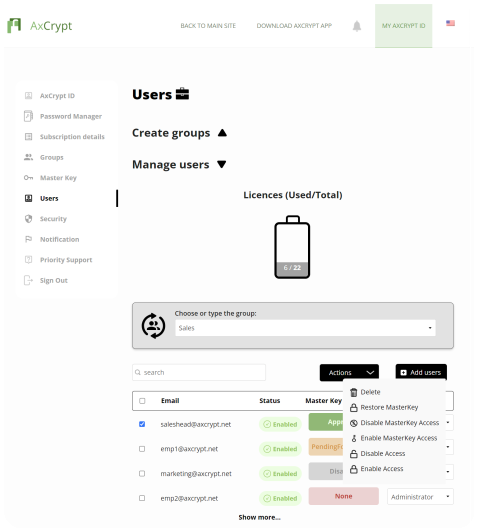
في صفحة معرف اكسكربت الخاصة بك ، انقر فوق صفحة "المستخدمون" في القائمة الموجودة على الجانب الأيسر وقم بالتمرير لأسفل لرؤية قائمة بجميع المستخدمين النشطين للاشتراك.
حدد مستخدم (مستخدمي) المجموعة المطلوب وانقر على زر "الإجراء" في الأعلى من أجل:
حذف: إزالة المستخدم (المستخدمين) المحددين من المجموعة، وإبطال وصولهم إلى أي ملفات وإعدادات مشتركة للمجموعة.
استعادة ماستركي: يستعيد الوصول إلى الملفات المشفرة دون الحاجة إلى كلمات مرور أو مفاتيح فردية ، مما يسمح للمسؤولين بفك تشفير الملفات حسب الضرورة.
تعطيل الوصول إلى ماستركي : يمنع المستخدم (المستخدمين) المحددين من المجموعة من فك تشفير الملفات المشتركة داخل المجموعة
تمكين الوصول إلى ماستركي: يسمح للمستخدم (المستخدمين) المحددين من المجموعة بفك تشفير الملفات المشتركة داخل المجموعة. لن يمكن الوصول إلى الملفات المشفرة قبل التمكين باستخدام ماستركي وتتطلب إعادة التشفير أثناء التمكين.
تعطيل الوصول: يقيد المستخدم (المستخدمين) المحددين من الوصول إلى المجموعة ، ويزيل أذوناتهم بشكل فعال لعرض ملفات المجموعة أو تحريرها وأيضا لا يكون جزءا من أي مشاركة للملفات.
تمكين الوصول: استعادة أذونات المستخدم (المستخدمين) المحددة للوصول إلى الملفات المشتركة داخل المجموعة والتفاعل معها، وإعادة مستويات الوصول السابقة.

للحصول على أي دعم ومساعدة إضافية ، لا تتردد في التواصل معنا عبر البريد الإلكتروني. الاتصال بالدعم: support@axcrypt.net.
يمكنك أيضا طلب عرض توضيحي للأعمال للحصول على نظرة عامة مباشرة ومعرفة المزيد حول خدماتنا وحلولنا.
ماذا بعد؟

إذا كنت ترغب في إدارة الفوترة والفواتير والتراخيص، فراجع دليل إعداد الأعمال
-
للتعرف على منتجات اكسكربت الأخرى ، تحقق من أدلة اكسكربت الأخرى: أدلة اكسكربت
-
اطلع على خططنا وأسعارنا لمقارنة الخيارات واختيار الخطة الأنسب لك: خطة أسعارأكسكريبت | برنامج تشفير سهل الاستخدام وبسعر مناسب.
-
هل ترغب في التعمق أكثر في أفضل ممارسات التشفير؟ تفضل بزيارة مدونتنا: مدونات حول أداة تشفير سهلة الاستخدام 128-بت و256-بت (axcrypt.net).
قم بتنزيل تطبيقاتنا لكي تبدء