


Leitfaden zur Textverschlüsselung, zum Teilen und Entschlüsseln
Mit AxCrypt verschlüsseln Sie Klartext in Sekundenschnelle. Geben Sie einfach den Text ein, sichern Sie ihn mit Ihrem Kontopasswort oder einem selbst gewählten Passwort und teilen Sie die verschlüsselte Ausgabe per E-Mail, privater Nachricht und mehr.
Verschlüsselung von Text auf dem Desktop
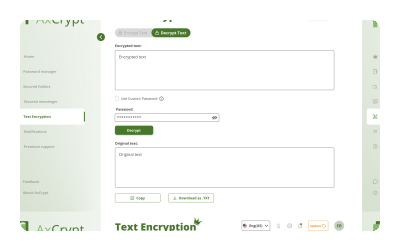
Öffnen Sie die AxCrypt-App auf Ihrem Desktop.
Im Menü wählen Sie Textverschlüsselung.
Klicken Sie aufText verschlüsseln.
Gib deinen Text in das untenstehende Eingabefeld ein (bis zu 1000 Zeichen).
Klicken Sie auf Encrypt
Ihr verschlüsselter Text wird unten generiert und angezeigt.
Hinweis: Sie können ein individuelles Passwort wählen, das stark und leicht zu merken ist, um diesen Text zu verschlüsseln und zu entschlüsseln.
Entschlüsselung von Text auf dem Desktop
Öffnen Sie die AxCrypt-App auf Ihrem Desktop.
Im Menü wählen Sie Textentschlüsselung aus.
Klicken Sie auf Text entschlüsseln.
Gib deinen verschlüsselten Text in das untenstehende Eingabefeld ein.
Klicken Sie auf Entschlüsseln
Ihr verschlüsselter Text wird entschlüsselt und der Originaltext wird unten angezeigt.
Wichtige Hinweise:
Würde der verschlüsselte Text mit der Option Anyone geteilt, müssen Sie das vom Absender angegebene custom password eingeben, um den Inhalt zu entschlüsseln.
Wenn Ihnen der Text als Specific user zur Verfügung gestellt wurde, ist kein Passwort erforderlich. Sie können den Inhalt direkt über den sicheren Link entschlüsseln.

Beeilen Sie sich mit unseren Tutorials schneller!

Schnelle Tipps
🔐 Bewahre dein Passwort sicher: Teile es nur mit den vorgesehenen Empfängern und vermeide es, es über unsichere Kanäle zu senden.
📝 Überprüfe deinen Text nochmal: Stelle sicher, dass deine Eingabe korrekt ist, bevor du verschlüsselst, da verschlüsselter Text nicht bearbeitet werden kann.
🛡️ Benutzerdefiniertes Passwort: Speichern Sie Ihr Passwort sicher (Passwortmanager empfohlen). AxCrypt kann es für Sie nicht wiederherstellen oder zurücksetzen, da wir niemals Zugriff auf Ihr Passwort haben.
FAQ
Gibt es eine Zeichenbegrenzung für die Verschlüsselung von Texten?

Brauche ich ein Passwort, um Text zu verschlüsseln?
Wie teile ich den verschlüsselten Text?
Ist der verschlüsselte Text sicher für den Versand per E-Mail oder Chat-Apps?
Kann ich verschlüsselten Text bearbeiten?
Welcher Verschlüsselungsalgorithmus wird für die Textverschlüsselung in AxCrypt verwendet?
Findet die Textverschlüsselung lokal auf meinem Gerät oder in der Cloud statt?
Was passiert, wenn ich mein Passwort vergesse?