


AxCrypt Vault – Benutzerhandbuch
AxCrypt Vault ist ein sicherer, verschlüsselter Container zur Speicherung Ihrer sensiblen Dateien und Ordner. Alles, was dem Tresor hinzugefügt wird, wird automatisch verschlüsselt, ohne manuelle Aufräumarbeiten oder zusätzliche Schritte.
Konfigurieren Sie den Vault
Bitte konfigurieren Sie den Vault, indem Sie zu Einstellungen → Erweiterten Einstellungen → Vault-Einstellungen navigieren.
Wählen Sie aus, wo Ihre verschlüsselten Daten gespeichert werden sollen → wählen Sie den Ordner → bestätigen.
Du kannst den Dateinamen bei der Verschlüsselung zufällig gestalten.
Dateien, die in den Vault geworfen werden, werden von ihrem ursprünglichen Ort entfernt und in den Vault gebracht.
2 einfache Möglichkeiten, Dateien und Ordner automatisch in einem Vault zu verschlüsseln
Verwende das 'Vault'-Symbol
Drag&Drop
Entfernung Dateien oder Ordner aus einem AxCrypt-Vault
Dateien und Ordner, die in einem Vault gespeichert sind, werden automatisch gesichert. Um sie zu entfernen, müssen sie einzeln aus dem Tresor genommen und an einen anderen Ort gebracht werden.
Hinweis: Der gesamte Tresor kann nicht auf einmal entfernt oder ungesichert werden. Dateien und Ordner müssen einzeln bearbeitet werden.
Öffnen Sie den konfigurierten Vault-Ordner.
Wählen Sie die Datei oder den Ordner aus, den Sie entfernen möchten.
Öffne es mit AxCrypt.
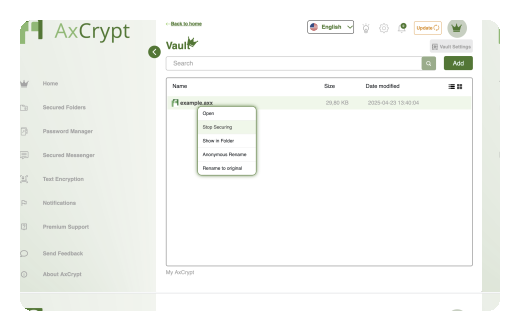
Rechtsklick und wähle Stoppen der Sicherung.
Verschieben Sie die Datei oder den Ordner an einen Ort außerhalb des Vault.
Betrachtung Ihr Vault
Ihr Vaultinhalt kann eingesehen werden in:
Listenansicht, oder
Gitteransicht
Du kannst jederzeit zwischen diesen wechseln.
Was ist Vault?
AxCrypt Vault ist ein sicherer, verschlüsselter Container zur Speicherung Ihrer sensiblen Dateien und Ordner. Alles, was dem Tresor hinzugefügt wird , wird automatisch verschlüsselt, ohne manuelle Aufräumarbeiten oder zusätzliche Schritte. Es funktioniert wie ein dedizierter verschlüsselter Ordner, den du überall auf deinem Computer platzieren kannst, mit voller Kontrolle über die Vault-Einstellungen.
Hauptziele des Vault
AxCrypt Vault ist darauf ausgelegt, Ihnen zu helfen:
Erstellen Sie einen geschützten, verschlüsselten Container (Vault).
Drag & Drop Dateien oder Ordner für sofortigen Schutz.
Hinter den Kulissen automatisch Dateien verschlüsseln und entschlüsseln.
Arbeiten Sie sicher, ohne sich um manuelle Reinigung sorgen zu müssen.
Wie funktioniert der Vault?
Verschlüsselungsverhalten
Sobald dein Tresor erstellt ist:
Jede Datei oder jeder Ordner, der dem Tresor hinzugefügt wird, wird automatisch mit AES-256-Verschlüsselung gesichert.
Dateien bleiben in einer Standardordnerstruktur auf Ihrem lokalen System, während der Inhalt vollständig geschützt ist.
Wenn du eine Datei aus dem Vault öffnest:
Die Datei wird vorübergehend im Speicher oder an einem sicheren temporären Speicherort zur Nutzung entsperrt.
Sobald du die Datei schließt, sichert AxCrypt sie automatisch wieder, ohne dass manuell gehandelt werden muss.
Sicherheits- und Zugriffskontrollen
Der Vault wird zugänglich, wenn Sie sich in der AxCrypt-Anwendung angemeldet sind.
Wenn AxCrypt aufgrund von Inaktivität, manueller Sperrung oder Systemschlaf gesperrt wird, wird der Vaultzugriff automatisch eingeschränkt.
Dateien und Ordner im Vault können nur während des laufenden und entsperrten AxCrypt abgerufen werden.
Mein Vault-Bildschirm
Der My Vault-Bildschirm ist ein dedizierter, sicherer Ort, an dem sich alle deine verschlüsselten Dateien und Ordner befinden.
Wichtige Punkte:
Alles, was Sie hinzufügen, wird automatisch verschlüsselt.
Manuelle Aufräumarbeiten wie bei sichere Ordner sind nicht nötig.
Je nach deinen Layouteinstellungen kann ein spezielles Menü in der Seitennavigation der App erscheinen.
Suche im Vault
Nutze die Suchleiste , um Dateien oder Ordner schnell zu finden.
Während Sie tippen, markiert AxCrypt passende Elemente – ähnlich wie die dynamische Suche im Benutzerdatei-Aktivitätsprotokoll.
Aktualisierung deines Vaultpfads
Du kannst deinen Vault in einen anderen Ordner oder ein anderes Laufwerk verschieben, aber es gibt wichtige Bedingungen:
Was passiert, wenn du den Vault-Pfad änderst
Der zuvor konfigurierte Vault-Ordner wird nicht mehr als Vault behandelt.
Dateien, die in diesem Ordner verbleiben, verhalten sich wie Dateien in einem normalen, gesicherten Ordner.
Alle noch vorhandenen Dateien sind je nach aktuellem Sicherheitszustand zugänglich.
AxCrypt unterstützt pro System nur einen aktiven Vault.
Eine Bestätigungswarnung wird angezeigt, bevor der Vault-Pfad geändert wird.
AxCrypt Vault bietet eine nahtlose, transparente Möglichkeit, Ihre sensiblen Dateien zu schützen. Mit automatischer Verschlüsselung, automatischer Versperrung, sicheren Zugriffskontrollen und einer einfachen Drag-and-Drop-Oberfläche wird sichergestellt, dass Ihre Daten sicher bleiben, ohne Ihren Arbeitsablauf zu unterbrechen.
Beeilen Sie sich mit unseren Tutorials schneller!

FAQ
Was passiert mit meinen Dateien, wenn ich sie dem Vault hinzufüge?

Kann ich mehr als einen Vault auf meinem Computer haben?
Muss ich Dateien im Vault manuell verschlüsseln oder entschlüsseln?
Kann ich den gesamten Vault auf einmal entfernen oder entschlüsseln?
Wann ist mein Vault zugänglich?
Was passiert, wenn ich den Vault-Pfad ändere?