Sicurezza aziendale ed efficienza del team con la funzione di gruppo di AxCrypt!

Benvenuti nella guida alle funzioni di gruppo di AxCrypt. Scopri come creare e gestire gruppi di utenti, assegnare ruoli chiave ai gruppi all'interno dei tuoi team e gestire in modo efficace l'accesso ai file all'interno dei gruppi utilizzando la chiave master del gruppo.
Che cos'è la funzione di gruppo di AxCrypt?
La funzione di gruppo di AxCrypt è progettata per migliorare l'efficienza organizzativa facilitando le aziende nella gestione degli utenti tramite gruppi dipartimentali strutturati, semplificando così le restrizioni di accesso ai file e implementando una gestione granulare delle chiavi.
Perché utilizzare la funzione di gruppo di AxCrypt?
Immagina un'azienda con diversi dipartimenti come Finanza, Risorse Umane e IT. La funzione di gruppo di AxCrypt consente di creare gruppi distinti per ogni reparto, assicurando che solo i membri del team pertinenti abbiano accesso ai documenti necessari.
Ad esempio, i membri del team finanziario accederebbero solo ai documenti finanziari, il personale delle risorse umane gestirebbe i record dei dipendenti e il personale IT gestirebbe i dati tecnici. Questa struttura mantiene la riservatezza dei dati e riduce significativamente il rischio di accesso non autorizzato.
La funzione di gruppo di AxCrypt ti consente di assegnare ruoli specifici all'interno di ciascun gruppo, come amministratori o membri regolari, il che aiuta a gestire efficacemente l'accesso e le responsabilità. Per una maggiore sicurezza e praticità, la funzione Master Key di gruppo consente agli amministratori di recuperare i file crittografati in tutti i gruppi senza bisogno di password individuali. Ciò è particolarmente utile durante le transizioni del team, le partenze dei dipendenti o quando si tratta di problemi relativi alle password, in quanto semplifica la gestione degli accessi senza compromettere la sicurezza.
Come funziona la funzione di gruppo di AxCrypt ?
La funzione di gruppo di AxCrypt include i seguenti aspetti chiave:

Creazione di gruppi
Crea facilmente gruppi di utenti all'interno dell'organizzazione per gestire i diversi accessi dei reparti e semplificare la sicurezza dei dati.

Gestione del Gruppo
Gestisci in modo efficiente le appartenenze e le autorizzazioni ai gruppi, consentendoti di limitare l'accesso ai file a gruppi e utenti specifici.

Gruppo Masterkey
Consente ai proprietari di Masterkey e agli amministratori di gruppo di recuperare i file crittografati specifici del gruppo senza bisogno di password individuali, garantendo un accesso sicuro e conveniente ai file.

Assegnazione dei ruoli
Assegna ruoli diversi ai membri del gruppo per una chiara gerarchia e distribuzione delle responsabilità, migliorando la gestione del team.

Condivisione di gruppo sicura
Semplifica il processo di condivisione di file crittografati e password con interi team, promuovendo una collaborazione olistica e mantenendo la riservatezza dei dati.
Come utilizzare la funzione di gruppo?
Creazione di un gruppo
Vai al tuo ID AxCrypt: Accedi come Business Admin al tuo ID AxCrypt qui. Clicca su "Gruppi" nel menu a sinistra e clicca sulla grande icona "+".
Crea gruppo: Nella pagina "Crea gruppo", inserisci il nome e la descrizione del gruppo e fai clic sull'icona "+" per aggiungere ciascun membro all'elenco in base ai loro indirizzi e-mail. Se desideri rimuovere un utente, fai clic sul pulsante "X" accanto alla rispettiva e-mail. Un utente può far parte di più gruppi.
Alternativamente: I gruppi possono essere creati anche andando alla pagina "Utenti" nel menu a sinistra. Assicurati che nessun gruppo sia selezionato nel menu a discesa. Ora seleziona uno o più utenti, quindi fai clic su "Azioni" e seleziona "Aggiungi al gruppo".
Salva gruppo: Assicurarsi che il numero di membri aggiunti non superi le licenze disponibili. Fare clic sul pulsante "SALVA" per creare il gruppo.
Gestione dei gruppi
Visualizza i gruppi: Fai clic sull'opzione "Gruppi" nel menu laterale per visualizzare tutti i gruppi creati come schede.
Gestisci gruppi: Utilizza il menu a tre punti sulla scheda del gruppo per modificare il nome e la descrizione del gruppo, aggiungere utenti ed eliminare il gruppo.
Aggiungi membri: Fai clic sul gruppo per andare alla pagina del gruppo e, nella sezione "Gestisci utenti", fai clic sul pulsante "Aggiungi utenti" a destra per aggiungere altri membri tramite la loro e-mail. Puoi aggiungere utenti in blocco importando un foglio di calcolo con un elenco di email nella finestra di dialogo Aggiungi utenti.
Rimuovi membri: Fai clic sul gruppo per andare alla pagina del gruppo e nella sezione "Utenti manager". Sotto il nome del gruppo, seleziona gli utenti che desideri rimuovere facendo clic sulla casella di controllo accanto all'e-mail di un utente, quindi fai clic sul pulsante "Azioni" in alto per selezionare l'opzione "Elimina" e confermare la rimozione.
Controlla le licenze: Nella pagina "Utenti" nel menu a sinistra, utilizza la sezione "Gestisci utenti" per visualizzare e gestire tutte le licenze.
Ruoli di gruppo e Masterkey di gruppo
Ruoli
La funzione di gruppo di AxCrypt include un robusto sistema di gestione dei ruoli progettato per aumentare l'efficienza distribuendo attività e privilegi in una gerarchia sistematica. I ruoli, in ordine di autorità sono:

Amministratore aziendale /
Proprietario Masterkey
Possiede il controllo completo dell'abbonamento AxCrypt Business come la gestione di gruppi, utenti e altro.

Amministratore del gruppo
Assegnati dagli amministratori aziendali, gli amministratori di gruppo gestiscono le attività specifiche del gruppo all'interno dei gruppi assegnati. Gli amministratori del gruppo possono essere membri o amministratori di più gruppi.

Membro del gruppo
I membri del gruppo, noti anche come utenti standard, possono accedere e collaborare ai file all'interno dei gruppi assegnati.
Autorizzazione | Amministratore aziendale / | Amministratore del gruppo | Membro del gruppo/ Utente standard |
| Creare e gestire gruppi | |||
| Aggiungi e gestisci utenti | |||
| Aggiornamento dei ruoli utente | |||
| Gestire l'accesso ai gruppi | |||
| Gestisci l'accesso Masterkey | |||
| Abilita/disabilita l'accesso ai file utente | |||
| Scegli il proprietario della chiave master | |||
| Abilita/Disabilita la chiave master |
Questa struttura consente una chiara delega e gestione delle responsabilità, garantendo che le informazioni sensibili siano accessibili e gestite in modo appropriato, facilitando una collaborazione sicura e operazioni semplificate.
Gruppo Masterkey
La chiave principale di gruppo è una caratteristica fondamentale della funzionalità di gruppo di AxCrypt, progettata per migliorare la sicurezza e semplificare la gestione delle chiavi all'interno di un'organizzazione.

Ripristino sicuro
La chiave principale del gruppo consente agli amministratori del gruppo e al proprietario della chiave principale di recuperare i file crittografati specifici del proprio gruppo senza bisogno delle password individuali dei membri del gruppo. Ciò garantisce che i dati importanti rimangano accessibili anche se un membro lascia o dimentica la password.

Gestione efficiente delle chiavi
Con la chiave master del gruppo, gli amministratori aziendali possono mantenere il controllo sui file crittografati delegando l'accesso agli amministratori del gruppo. Questo sistema gerarchico di gestione delle chiavi aumenta l'efficienza e garantisce che la condivisione delle chiavi sia sicura e gestibile.

Accesso basato sui ruoli
La funzionalità Group Masterkey si integra perfettamente con il controllo degli accessi basato sui ruoli di AxCrypt. Mentre gli amministratori del gruppo possono abilitare o disabilitare la chiave principale del gruppo e sono responsabili della sua gestione all'interno dei rispettivi gruppi. I membri del gruppo devono approvare l'accesso alla chiave master.

Sicurezza avanzata
L'utilizzo della Masterkey di Gruppo riduce al minimo il rischio di violazione dei dati riducendo la dipendenza dalle singole password. Questo approccio centralizzato alla gestione delle chiavi garantisce che tutti i dati crittografati siano accessibili solo al personale autorizzato, migliorando la sicurezza e la conformità complessive.
Passaggi per la gestione dei ruoli del gruppo e della chiave principale del gruppo
Assegnazione di amministratori aziendali
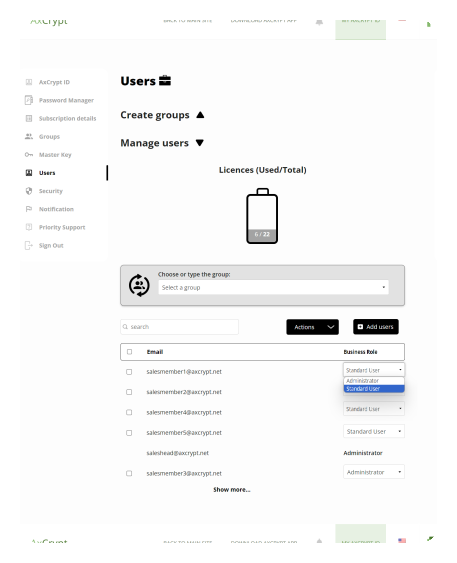
Nella pagina del tuo ID AxCrypt, fai clic sulla pagina "Utenti" nel menu a sinistra e scorri verso il basso per visualizzare l'elenco di tutti gli utenti attivi dell'abbonamento. Assicurati che non sia selezionato alcun gruppo.
Fai clic sul menu a discesa "Utente standard" nella colonna "Ruoli" accanto all'e-mail dell'utente e seleziona "Amministratore". In questo modo verrà aggiornato il ruolo dell'utente come amministratore aziendale.
Per rimuovere un utente come amministratore aziendale, fai nuovamente clic sul menu a discesa "Amministratore" e seleziona "Utente standard".
Assegnazione degli amministratori del gruppo
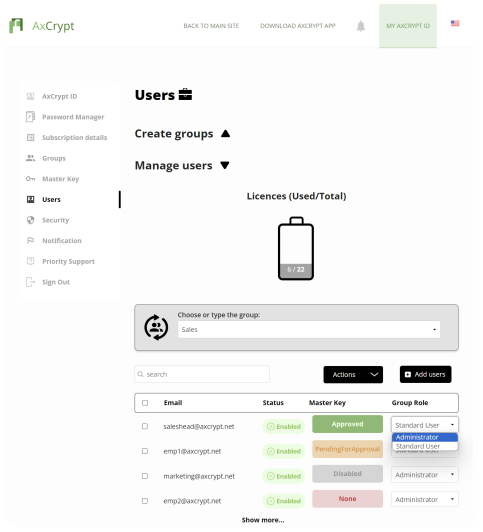
Nella pagina del tuo ID AxCrypt, fai clic sulla pagina "Utenti" nel menu a sinistra e scorri verso il basso per visualizzare l'elenco di tutti gli utenti dell'abbonamento.
Seleziona il gruppo desiderato dal menu a discesa di selezione del gruppo.
Fai clic sul menu a discesa "Utente standard" nella colonna "Ruoli" accanto all'e-mail dell'utente e seleziona "Amministratore". In questo modo verrà aggiornato il ruolo dell'utente come amministratore del gruppo.
Per rimuovere un utente come amministratore del gruppo, fai nuovamente clic sul menu a discesa "Amministratore" e seleziona "Utente standard".
Gestire gli utenti del gruppo
Nella pagina del tuo ID AxCrypt, fai clic sulla pagina "Utenti" nel menu a sinistra e scorri verso il basso per visualizzare l'elenco di tutti gli utenti attivi dell'abbonamento.
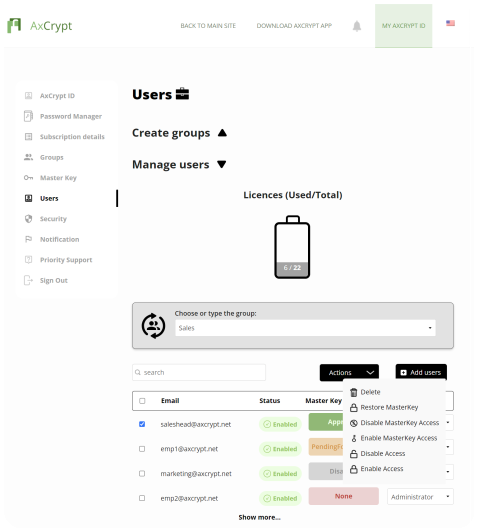
Seleziona l'utente o gli utenti del gruppo desiderati e fai clic sul pulsante "Azione" in alto per:
Cancellare: Rimuove gli utenti selezionati dal gruppo, revocando il loro accesso a tutti i file e le impostazioni del gruppo condiviso.
Ripristina Masterkey: Recupera l'accesso ai file crittografati senza bisogno di password o chiavi individuali, consentendo agli amministratori di decrittografare i file secondo necessità.
Disabilita l'accesso Masterkey: Impedisce agli utenti selezionati del gruppo di decrittografare i file condivisi all'interno del gruppo
Abilita accesso Masterkey: Consente agli utenti selezionati dal gruppo di decrittografare i file condivisi all'interno del gruppo. I file crittografati prima dell'abilitazione non saranno accessibili con la chiave master e dovranno essere nuovamente crittografati durante l'abilitazione.
Disabilita l'accesso: Impedisce agli utenti selezionati di accedere al gruppo, rimuovendo di fatto le loro autorizzazioni per visualizzare o modificare i file di gruppo e anche per non far parte di alcuna condivisione di file.
Abilita accesso: Ripristina le autorizzazioni degli utenti selezionati per accedere e interagire con i file condivisi all'interno del gruppo, ripristinando i livelli di accesso precedenti.

Per qualsiasi ulteriore supporto e aiuto, non esitare a contattarci via e-mail. Contatta l'assistenza: support@axcrypt.net.
Puoi anche richiedere una demo aziendale per avere una panoramica dal vivo e saperne di più sui nostri servizi e soluzioni.
Qual è il prossimo passo?

Se desideri gestire la fatturazione, le fatture e le licenze, consulta la nostra Guida alla configurazione aziendale
-
Per saperne di più su altri prodotti AxCrypt, consultate altre guide AxCrypt: Guide AxCrypt
-
Dai un'occhiata ai nostri piani e prezzi per confrontare e scegliere il piano migliore per te: Piano tariffario AxCrypt | Software di crittografia conveniente e facile da usare.
-
Vuoi approfondire le best practice di crittografia? Dai un'occhiata al nostro blog: Blog su strumenti di crittografia a 128 bit e 256 bit (axcrypt.net) facili da usare.
Scarica le nostre app per iniziare