


ガイド
多要素認証 (MFA)
AxCryptで多要素認証を使用して、アカウントに追加のセキュリティ層を設け、保護する方法を学びましょう。AxCryptで多要素認証を使用して、アカウントに追加のセキュリティ層を設け、保護する方法を学びましょう。
多要素認証 (MFA)
パスワードだけでは、機密データを常に安全に保護できるとは限りません。多要素認証 (MFA) は、2段階目の検証を要求することでセキュリティを強化し、認可されたユーザーだけがアカウントにアクセスできるようにします。
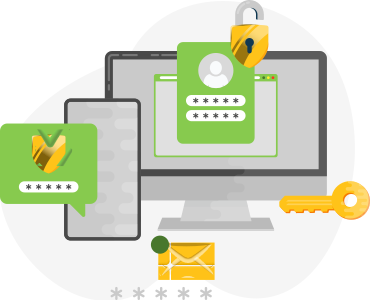
多要素認証 (MFA)とは?
パスワードだけでは、機密データを常に安全に保護できるとは限りません。多要素認証 (MFA) は、2段階目の検証を要求することでセキュリティを強化し、認可されたユーザーだけがアカウントにアクセスできるようにします。
MFAを有効にすると、ログイン時にパスワードに加えて、認証アプリで生成されるワンタイムコード、または電子メールや携帯端末に送信されるコードの入力が求められます。この追加の保護層により、パスワードが漏洩した場合でも、不正アクセスのリスクを大幅に低減できます。
MFAは、暗号化されたファイルを安全に保つための重要なセキュリティ対策であり、AxCryptを個人利用およびビジネス利用の両方でさらに信頼できるものにします。
複数の検証オプション
- 認証アプリ:登録済みの認証アプリを通じて生成される時間ベースのワンタイムパスワード (TOTP) を使用します。
- 電子メール:電子メールでセキュリティ保護された検証コードを受信します。
- SMS:SMSでワンタイムパスコードを取得します。
AxCryptの多要素認証(MFA)の概要

複数の要素による安全なログイン
AxCryptのMFAでは、ユーザーは2つ以上の認証要素(「知っているもの」(パスワード)や「所有しているもの」(認証アプリまたはコード))を使用して本人確認を行う必要があります。

緊急アクセス用の暗号化されたバックアップコード
設定時に、ユーザーは主なデバイスを紛失した場合でもアカウントにアクセスできるよう、暗号化されたバックアップコードを受け取ります。これらのコードはユーザーが安全に保管する必要があります。

GDPR準拠のデータ取り扱い
MFA関連のすべてのデータは、GDPRおよびその他の適用されるプライバシー規格に従って処理され、ユーザーのデータが安全で保護されていることを保証します。
AxCrypt で MFA を有効にする方法は?
- AxCrypt の アカウント にサインインします。
- セキュリティ > マルチファクタ認証 に移動します。
- 希望の検証方法(認証アプリ、電子メール、SMS)を選択します。
- 認証プロセスを確認して完了するためにパスワードを入力してください。
認証アプリ
- 二要素認証を有効にするには、任意の認証アプリ(例:Microsoft、Googleなど)をインストールしてください。
- 画面に表示されたQRコードを認証アプリでスキャンするか、ウィンドウに表示されたコードをコピーして認証アプリに貼り付けます。
- 続行を押してから、認証アプリのOTPを入力してください。
メールおよびSMS認証
- 'SMS'が選択されている場合は携帯電話番号を入力してください。それ以外の場合は、AxCryptアカウントに関連付けられたメールアドレスを確認または入力してください。
- コードを送信をクリックします。
- 6 桁の検証コードを確認するために、携帯電話の「SMS」または受信トレイの「メール」を確認してください。
- SMSまたはメールベースの多要素認証を確認して有効にするには、コードを入力してください。
バックアップコードを保存する
- 推奨する検証方法でワンタイムパスワード(OTP)による認証が完了すると、次のステップで一連のコードが画面に表示されます。これらのバックアップコードを安全に保存し、認証アプリやその他の方法にアクセスできない場合に、アカウントにサインインする際に使用してください。各コードは1回だけ使用できます。
- 新しい認証方法を有効にするたびに、一連のバックアップコードが生成されます。バックアップコードを使用している間は、常に通知が届きます。すべてのバックアップコードを使い切った場合、アカウントのマルチファクタ認証は無効になり、再設定が必要になる可能性があります。
MFA が有効な状態でサインインする方法は?
- サインイン画面でAxCryptのメールアドレスとパスワードを入力してください。
- 選択した方法(認証アプリ、メール、SMS)に送信されたワンタイムコードを確認してください。認証アプリが選択されている場合は、アプリからコードを取得してください。それ以外の場合は、選択されたメールまたはSMSに送信されたワンタイムコードを確認してください。
- 求められたときに検証コードを入力してください。
- アカウントと暗号化されたファイルに安全にアクセスできます。
認証用のワンタイムパスワード(OTP)が利用できない場合は、リカバリーコードまたはバックアップコードを使用してサインインを完了してください。
MFA を無効にする方法は?
- AxCrypt の アカウント にサインインします。
- セキュリティ > マルチファクタ認証 に移動します。
- 無効にしたい特定の多要素認証方法をクリックしてください。
- プロンプトが表示されたら、アカウントのパスワードを入力して決定を確認してください。
すべての認証方法が無効化されると、AxCryptはログイン時にワンタイム検証コードを要求しなくなります。ただし、最大限のセキュリティのためにMFAを有効にしておくことを推奨します。
多要素認証を有効にすると、ログインするたびにAxCryptがワンタイムの検証コードを要求するようになり、アカウントのセキュリティがさらに強化されます。
すべてのMFAオプションにアクセスできなくなった場合はどうなるか?
MFA メソッドへのアクセスを失い、リカバリーコードや SMS、メールによる確認などの他のバックアップ手段がない場合、アカウントの復旧は非常に困難になり、手動による本人確認プロセスが必要になるか、さらに支援を得るためにAxCrypt サポートに連絡する必要があります。
リカバリーまたはバックアップコードの利点は何ですか?
MFA を有効にした後は、バックアップコードをダウンロードまたはコピーしてください。リカバリーまたはバックアップコードとは、二段階認証(2FA)を初めて設定する際に提供される、1回限りの使用コードのセットです。これらのコードは、認証アプリなど主要な2FA方法が利用できない場合(例:携帯電話の紛失、SMSやメールの受信不可、アプリのアンインストールなど)に、アカウントにアクセスするためのバックアップ手段として機能します。
ログイン時に通常のMFA方法が使えない場合、リカバリーコードのいずれかの入力を求められます。これにより通常の認証方法をバイパスして、安全にアカウントにアクセスできます。
各コードは1回だけ使用でき、安全な場所に保管する必要があります。
よくある質問

AxCrypt を14日間無料でお試しください
ファイルを暗号化するにはサブスクリプションが必要です。どちらのプランも14日間の無料トライアルから始まります。