


ガイド
保護されたVault
AxCrypt Vaultは、機密性の高いファイルやフォルダーを安全に暗号化して保存するためのコンテナです。Vaultに追加されたものはすべて自動的に暗号化され、手動での後片付けや追加の手順は必要ありません。AxCrypt Vault – ユーザーガイド
機密ファイルを保護されたビaultに保管してください。
Vaultを設定する
設定 → 詳細設定 → バルト設定に移動して、バルトを構成してください。
暗号化されたデータの保存先を選択 → フォルダーを選択 → 確認します。
暗号化時にファイル名をランダム化するかどうかを選択できます。
バルトにドロップされたファイルは元の場所から削除され、バルトに移動されます。
2つの簡単な方法 でファイルやフォルダーを追加 して、Vault内で自動的に暗号化
ファイルまたはフォルダーを AxCrypt Vault から削除
Vaultに保存されたファイルおよびフォルダーは自動的に保護されます。これらを削除するには、個別にVaultから取り出して、他の場所に移動する必要があります。
注意: Vault全体を一度に削除または保護解除することはできません。ファイルおよびフォルダーは1つずつ処理する必要があります。
構成済みのバルトフォルダーを開きます。
削除するファイルまたはフォルダーを選択します。
AxCryptで開きます。
右クリックしてセキュリティ保護の停止を選択します。
ファイルまたはフォルダーをVault外の場所に移動します。
自分の Vault を表示
Vaultの内容は以下で表示できます:
リスト表示、または
グリッド表示
これらの間はいつでも切り替えることができます。
キー共有 the Vault
Vault機能をクリックします。
右上隅にある「キーを共有」オプションをクリックします。
メールIDを使用してユーザーを追加します。
次に、[適用] をクリックします。
キー共有 the Vault と グループ との間
注:グループキー共有はビジネス向け機能です。
Vault機能をクリックします。
右上隅にある「キーを共有」オプションをクリックします。
ドロップダウンからグループを選択します。
次に、[適用] をクリックします。
Vault とは?
AxCrypt Vaultは、機密ファイルやフォルダーを安全に保存できる暗号化コンテナです。Vaultに追加されたものはすべて、自動的に暗号化され、手動での後片付けや追加の手順は必要ありません。専用の暗号化フォルダーのように動作し、コンピュータ内の任意の場所に配置でき、Vault設定から完全に制御できます。
Vaultの主な目的
AxCrypt Vaultは、以下のことを支援するために設計されています:
保護された暗号化コンテナ(Vault)を作成します。
ファイルやフォルダーをドラッグ&ドロップして、即座に保護します。
裏側でファイルの暗号化と復号を自動的に行います。
手動での後片付けを気にすることなく、安全に作業できます。
Vault はどのように機能するのですか?
暗号化の動作
Vaultを作成すると、以下のようになります。
Vaultに追加されたファイルやフォルダーは、AES-256暗号化を使用して自動的に保護されます。
コンテンツは完全に保護された状態で、ローカルシステム上では標準のフォルダー構造のまま維持されます。
Vaultからファイルを開くと、以下の処理が行われます。
ファイルは使用するために、一時的にメモリまたは安全な一時場所でロック解除されます。
ファイルを閉じるとすぐに、AxCryptが手動による操作なしに自動的に再び保護します。
セキュリティとアクセス制御
AxCryptアプリケーションにログインすると、Vaultが利用可能になります。
AxCryptが非アクティブ状態、手動ロック、またはシステムのスリープによりロックされた場合、Vaultへのアクセスは自動的に制限されます。
Vault内のファイルとフォルダーは、AxCryptが実行中でロック解除されている間のみアクセス可能です。
Vault画面
マイ・Vault画面は、すべての暗号化されたファイルとフォルダーが保存される専用の安全な場所です。
主なポイント:
追加するすべてのものは自動的に暗号化されます。
セキュアフォルダーとは異なり、手動でのクリーンアップは必要ありません。
レイアウト設定に応じて、アプリのサイドナビゲーションに専用メニューが表示される場合があります。
Vault内を検索
検索バーを使用して、ファイルやフォルダーをすばやく見つけてください。
入力する際に、AxCrypt は一致する項目を強調表示します。これはユーザーのファイル操作ログの動的検索と同様です。
Vault パスの更新
Vault を別のフォルダーやドライブに移動することは可能ですが、重要な条件があります:
Vault のパスを変更した場合に起こること
以前に設定された Vault フォルダーは、Vault として扱われなくなります。
そのフォルダー内に残っているファイルは、通常のセキュアフォルダー内のファイルと同様に動作します。
依然として存在するファイルは、現在のセキュリティ状態に基づいてアクセス可能になります。
AxCryptは、システムごとに1つのアクティブなVaultのみをサポートしています。
Vaultのパスを変更する前に、確認の警告が表示されます。
AxCrypt Vaultは、機密ファイルを保護するためのシームレスで透過的な方法を提供します。自動暗号化、自動ロック、安全なアクセス制御、シンプルなドラッグアンドドロップインターフェースにより、業務の流れを妨げることなくデータの安全を確保します。
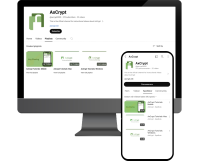
当社のチュートリアルで作業を加速しましょう!

よくある質問

AxCrypt を14日間無料でお試しください
ファイルを暗号化するにはサブスクリプションが必要です。どちらのプランも14日間の無料トライアルから始まります。