bezpieczeństwo firmy i wydajność pracy zespołu dzięki funkcji grupowej w AxCrypt!

Witamy w przewodniku po funkcjach grupowych AxCrypt. Dowiedz się, jak tworzyć i zarządzać grupami użytkowników, przypisywać kluczowe role grupowe w swoich zespołach i skutecznie zarządzać dostępem do plików w grupach za pomocą klucza głównego grupy.
Czym jest funkcja grupowa AxCrypt?
Funkcja grupowa programu AxCrypt została zaprojektowana w celu zwiększenia efektywności organizacyjnej poprzez umożliwienie przedsiębiorstwom zarządzania użytkownikami za pośrednictwem uporządkowanych grup działowych, a tym samym usprawnienia ograniczeń dostępu do plików i wdrożenia szczegółowego zarządzania kluczami.
Dlaczego warto korzystać z funkcji grupowej AxCrypt?
Wyobraź sobie firmę z kilkoma działami, takimi jak finanse, HR i IT. Funkcja grupowa AxCrypt pozwala tworzyć odrębne grupy dla każdego działu, zapewniając, że tylko odpowiedni członkowie zespołu mają dostęp do niezbędnych dokumentów.
Na przykład członkowie zespołu finansowego mieliby dostęp tylko do dokumentów finansowych, personel HR zarządzałby dokumentacją pracowniczą, a personel IT obsługiwałby dane techniczne. Taka struktura zapewnia poufność danych i znacznie zmniejsza ryzyko nieautoryzowanego dostępu.
Funkcja Group Feature w AxCrypt umożliwia przypisanie określonych ról w każdej grupie, takich jak administratorzy lub zwykli członkowie, co pomaga w skutecznym zarządzaniu dostępem i obowiązkami. Dla większego bezpieczeństwa i wygody funkcja Group Masterkey umożliwia administratorom odzyskiwanie zaszyfrowanych plików we wszystkich grupach bez konieczności podawania indywidualnych haseł. Jest to szczególnie przydatne podczas zmian w zespole, odejść pracowników lub w przypadku problemów z hasłami, ponieważ upraszcza zarządzanie dostępem bez narażania bezpieczeństwa.
Jak działa funkcja grupowa AxCrypt?
Funkcja grupowa AxCrypt obejmuje następujące kluczowe aspekty:

Tworzenie grupy
Z łatwością twórz grupy użytkowników w organizacji, aby zarządzać dostępem różnych działów i usprawniać bezpieczeństwo danych.

Zarządzanie Grupą
Efektywnie zarządzaj członkostwem w grupach i uprawnieniami, umożliwiając ograniczenie dostępu do plików do określonych grup i użytkowników.

Klucz główny grupy
Umożliwia właścicielom kluczy Masterkey i administratorom grup odzyskiwanie zaszyfrowanych plików specyficznych dla grupy bez konieczności stosowania indywidualnych haseł, zapewniając bezpieczny i wygodny dostęp do plików.

Przypisywanie ról
Przypisz członkom grupy różne role, aby zapewnić jasną hierarchię i podział odpowiedzialności, usprawniając tym samym zarządzanie zespołem.

Bezpieczne udostępnianie grupowe
Uprość proces udostępniania zaszyfrowanych plików i haseł całym zespołom, promując kompleksową współpracę przy jednoczesnym zachowaniu poufności danych.
Jak korzystać z funkcji grupowej?
Tworzenie grupy
Przejdź do swojego identyfikatora AxCrypt: Zaloguj się jako administrator biznesowy do swojego identyfikatora AxCrypt tutaj. Kliknij „Grupy” w menu po lewej stronie i kliknij dużą ikonę „+”.
Utwórz grupę: na stronie „Utwórz grupę” wprowadź nazwę i opis grupy, a następnie kliknij ikonę „+”, aby dodać każdego członka do listy według jego adresów e-mail. Jeśli chcesz usunąć użytkownika, kliknij przycisk „X” obok odpowiedniego adresu e-mail. Użytkownik może należeć do wielu grup.
Alternatywnie: Grupy można także tworzyć, przechodząc do strony „Użytkownicy” w menu po lewej stronie. Upewnij się, że na liście rozwijanej nie jest wybrana żadna grupa. Teraz wybierz jednego lub więcej użytkowników, kliknij „Akcje” i wybierz „Dodaj do grupy”.
Zapisz grupę: upewnij się, że liczba dodanych członków nie przekracza dostępnych licencji. Kliknij przycisk „ZAPISZ”, aby utworzyć grupę.
Zarządzanie grupami
Wyświetl grupy: kliknij opcję „Grupy” w menu bocznym, aby wyświetlić wszystkie utworzone grupy w postaci kart.
Zarządzaj grupami: użyj menu z trzema kropkami na karcie grupy, aby modyfikować nazwę i opis grupy, dodawać użytkowników i usuwać grupę.
Dodaj członków: kliknij grupę, aby przejść do strony grupy, a następnie w sekcji „Zarządzaj użytkownikami” kliknij przycisk „Dodaj użytkowników” po prawej stronie, aby dodać więcej członków za pomocą ich adresów e-mail. Możesz dodać użytkowników zbiorczo, importując arkusz kalkulacyjny z listą e-maili w oknie dialogowym dodawania użytkowników.
Usuń członków: kliknij grupę, aby przejść do strony grupy i do sekcji „Zarządzaj użytkownikami”. Pod nazwą grupy wybierz użytkowników, których chcesz usunąć, klikając pole wyboru obok adresu e-mail użytkownika, a następnie kliknij przycisk „Działania” powyżej, aby wybrać opcję „Usuń” i potwierdzić usunięcie.
Sprawdź licencje: na stronie „Użytkownicy” w menu po lewej stronie użyj sekcji „Zarządzaj użytkownikami”, aby wyświetlić wszystkie licencje i zarządzać nimi.
Role grupy i Klucz główny grupy
Role
Funkcja grupowa AxCrypt obejmuje solidny system zarządzania rolami, zaprojektowany w celu zwiększenia wydajności poprzez dystrybucję zadań i przywilejów w systematycznej hierarchii. Role, w kolejności uprawnień, to:

Administrator biznesowy /
Właściciel klucza głównego
Posiada pełną kontrolę nad subskrypcją AxCrypt Business, taką jak zarządzanie grupami, użytkownikami i nie tylko.

Administrator grupy
Przydzieleni przez administratorów biznesowych administratorzy grup zarządzają zadaniami specyficznymi dla grup w ramach przypisanych grup. Administratorzy grup mogą być członkami lub administratorami wielu grup.

Członek Grupy
Członkowie grupy, zwani również użytkownikami standardowymi, mogą uzyskiwać dostęp do plików i współpracować nad nimi w ramach przypisanych im grup.
Pozwolenie | Administrator biznesowy / | Administrator grupy | Członek grupy/Użytkownik standardowy |
| Twórz grupy i zarządzaj nimi | |||
| Dodawaj użytkowników i zarządzaj nimi | |||
| Zaktualizuj role użytkowników | |||
| Zarządzaj dostępem do grupy | |||
| Zarządzaj dostępem do klucza głównego | |||
| Włącz/wyłącz dostęp do plików użytkownika | |||
| Wybierz właściciela klucza głównego | |||
| Włącz/wyłącz klucz główny |
Struktura ta pozwala na jasne delegowanie obowiązków i zarządzanie nimi, zapewniając odpowiedni dostęp do wrażliwych informacji i odpowiednie zarządzanie nimi, ułatwiając bezpieczną współpracę i usprawniając operacje.
Grupa Masterkey
Klucz główny grupy to kluczowa cecha funkcjonalności grupowej AxCrypt, mająca na celu zwiększenie bezpieczeństwa i usprawnienie zarządzania kluczami w organizacji.

Bezpieczne odzyskiwanie
Klucz główny grupy umożliwia administratorom grupy i właścicielowi klucza głównego odzyskiwanie zaszyfrowanych plików specyficznych dla ich grupy bez konieczności podawania indywidualnych haseł członków grupy. Dzięki temu ważne dane pozostaną dostępne, nawet jeśli użytkownik opuści konto lub zapomni hasła.

Efektywne zarządzanie kluczami
Dzięki Group Masterkey administratorzy biznesowi mogą zachować kontrolę nad zaszyfrowanymi plikami, delegując dostęp administratorom grup. Ten hierarchiczny system zarządzania kluczami zwiększa wydajność i zapewnia, że udostępnianie kluczy jest zarówno bezpieczne, jak i łatwe w zarządzaniu.

Dostęp oparty na rolach
Funkcjonalność Group Masterkey bezproblemowo integruje się z opartą na rolach kontrolą dostępu AxCrypt. Podczas gdy administratorzy grupy mogą włączać lub wyłączać Group Masterkey i są odpowiedzialni za zarządzanie nim w obrębie swoich grup. Członkowie grupy muszą zatwierdzić dostęp do Masterkey.

Zwiększone bezpieczeństwo
Użycie Group Masterkey minimalizuje ryzyko naruszeń danych poprzez zmniejszenie zależności od indywidualnych haseł. To scentralizowane podejście do zarządzania kluczami zapewnia, że dostęp do wszystkich zaszyfrowanych danych ma tylko upoważniony personel, co zwiększa ogólne bezpieczeństwo i zgodność.
Kroki zarządzania rolami grupy i kluczem głównym grupy
Przypisz administratorów biznesowych
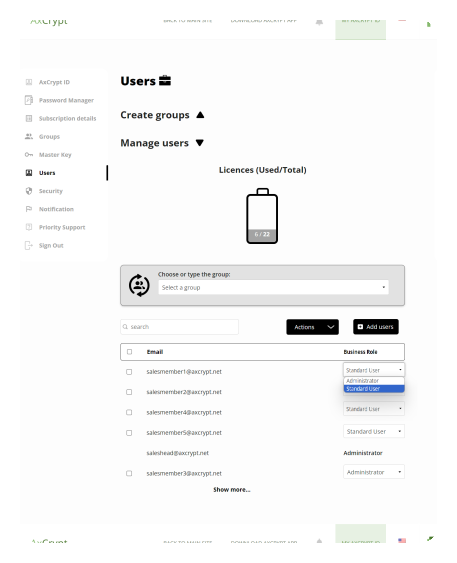
Na stronie AxCrypt ID kliknij na stronę „Użytkownicy” w menu po lewej stronie i przewiń w dół, aby zobaczyć listę wszystkich aktywnych użytkowników subskrypcji. Upewnij się, że żadna grupa nie jest zaznaczona.
Kliknij na rozwijaną listę „Standardowy użytkownik” w kolumnie „Role” obok adresu e-mail użytkownika i wybierz „Administrator”. Spowoduje to zaktualizowanie roli użytkownika jako Business Admin.
Aby usunąć użytkownika z listy administratorów biznesowych, kliknij ponownie menu rozwijane „Administrator” i wybierz „Standardowy użytkownik”.
Przypisz administratorów grupy
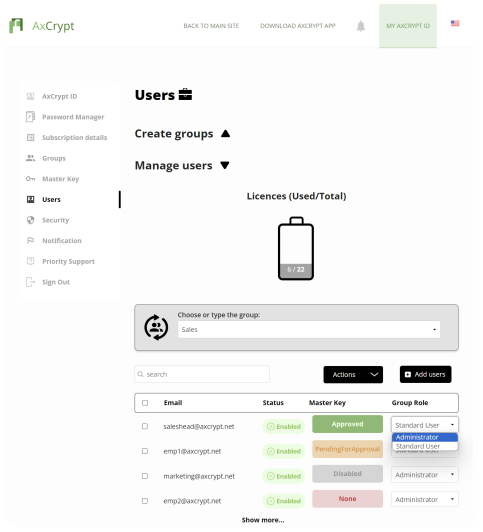
Na stronie swojego identyfikatora AxCrypt kliknij na stronę „Użytkownicy” w menu po lewej stronie i przewiń w dół, aby zobaczyć listę wszystkich użytkowników subskrypcji.
Wybierz interesującą Cię grupę z rozwijanej listy wyboru grup.
Kliknij na rozwijaną listę „Standardowy użytkownik” w kolumnie „Role” obok adresu e-mail użytkownika i wybierz „Administrator”. Spowoduje to zaktualizowanie roli użytkownika jako administratora grupy.
Aby usunąć użytkownika jako administratora grupy, kliknij ponownie menu rozwijane „Administrator” i wybierz „Użytkownik standardowy”.
Zarządzaj użytkownikami grupy
Na stronie identyfikatora AxCrypt kliknij stronę „Użytkownicy” w menu po lewej stronie i przewiń w dół, aby zobaczyć listę wszystkich aktywnych użytkowników subskrypcji.
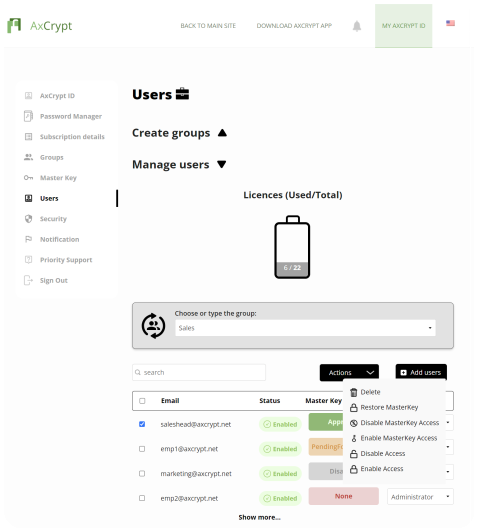
Wybierz żądanych użytkowników grupowych i kliknij przycisk „Akcja” u góry, aby:
Usuń: usuwa wybranych użytkowników z grupy, odbierając im dostęp do wszelkich udostępnionych plików i ustawień grupy.
Przywróć klucz główny: przywraca dostęp do zaszyfrowanych plików bez konieczności podawania indywidualnych haseł lub kluczy, umożliwiając administratorom odszyfrowanie plików w razie potrzeby.
Wyłącz dostęp klucza głównego: Uniemożliwia wybranym użytkownikom z grupy odszyfrowanie plików udostępnionych w grupie
Włącz dostęp za pomocą klucza głównego: Umożliwia wybranym użytkownikom z grupy odszyfrowywanie plików udostępnionych w grupie. Pliki zaszyfrowane przed włączeniem nie będą dostępne za pomocą klucza głównego i będą wymagały ponownego szyfrowania podczas włączania.
Wyłącz dostęp: ogranicza wybranym użytkownikom dostęp do grupy, skutecznie usuwając ich uprawnienia do przeglądania lub edytowania plików grupy, a także zakaz udziału w jakimkolwiek udostępnianiu plików.
Włącz dostęp: przywraca wybranym użytkownikom uprawnienia dostępu i interakcji z plikami udostępnionymi w grupie, przywracając ich poprzednie poziomy dostępu.

Jeśli potrzebujesz dodatkowego wsparcia lub pomocy, skontaktuj się z nami za pośrednictwem e-maila. Skontaktuj się z pomocą techniczną: support@axcrypt.net.
Możesz również poprosić o prezentację biznesową, aby uzyskać podgląd na żywo i dowiedzieć się więcej o naszych usługach i rozwiązaniach.
Co dalej?

Jeśli chcesz zarządzać swoimi rozliczeniami, fakturami i licencjami, zapoznaj się z naszym Przewodnikiem po zakładaniu firmy
-
Aby dowiedzieć się więcej o innych produktach AxCrypt, zapoznaj się z innymi przewodnikami AxCrypt: Przewodniki AxCrypt
-
Sprawdź nasze plany i ceny, porównaj je i wybierz najlepszy dla siebie: Plan cenowy AxCrypt | Łatwe w użyciu niedrogie oprogramowanie szyfrujące.
-
Chcesz głębiej poznać najlepsze praktyki szyfrowania? Sprawdź nasz blog: Blogi na temat łatwego w użyciu narzędzia do szyfrowania 128-bitowego i 256-bitowego (axcrypt.net).
Pobierz nasze aplikacje, aby rozpocząć