Безопасность бизнеса и эффективность команды с функцией Группы AxCrypt!

Добро пожаловать в руководство по групповым функциям AxCrypt. Узнайте, как создавать группы пользователей и управлять ими, назначать ключевые роли в группах и эффективно управлять доступом к файлам в группах с помощью мастер-ключа.
Что такое функция Группы в AxCrypt?
Групповая функция AxCrypt предназначена для повышения эффективности организации за счет упрощения управления пользователями с помощью структурированных групп подразделений, что позволяет оптимизировать ограничения доступа к файлам и внедрить детализированное управление ключами.
Зачем использовать функцию Группы AxCrypt?
Представьте себе компанию с несколькими отделами, Финансы, HR и IT. Функция групп AxCrypt позволяет создавать отдельные группы для каждого отдела, гарантируя, что только соответствующие члены команды имеют доступ к необходимым документам.
Например, члены финансовой команды будут иметь доступ только к финансовым документам, персонал отдела кадров будет управлять записями сотрудников, а ИТ-персонал будет обрабатывать технические данные. Такая структура сохраняет конфиденциальность данных и значительно снижает риск несанкционированного доступа.
Функция группы AxCrypt позволяет назначать определенные роли в каждой группе, такие как администраторы или обычные участники, что помогает эффективно управлять доступом и обязанностями. Для повышения безопасности и удобства функция мастер-ключа группы позволяет администраторам восстанавливать зашифрованные файлы во всех группах без необходимости использования индивидуальных паролей. Это особенно полезно при переходе в другую команду, увольнении сотрудников или при решении проблем с паролями, так как упрощает управление доступом без ущерба для безопасности.
Как работает функция «Группа» в AxCrypt ?
Групповая функция AxCrypt охватывает следующие ключевые аспекты:

Создание группы
Легко создавайте группы пользователей в организации для управления доступом различных отделов и оптимизации безопасности данных.

Управление группой
Эффективно управляйте членством в группах и разрешениями, позволяя ограничивать доступ к файлам определенными группами и пользователями.

Мастер-ключ группы
Позволяет владельцам мастер-ключей и администраторам групп восстанавливать зашифрованные файлы, относящиеся к группе, без необходимости использования индивидуальных паролей, обеспечивая безопасный и удобный доступ к файлам.

Назначение ролей
Назначайте разные роли членам группы для четкой иерархии и распределения ответственности, улучшая управление командой.

Безопасный групповой общий доступ
Упростите процесс обмена зашифрованными файлами и паролями с целыми командами, способствуя комплексному сотрудничеству при сохранении конфиденциальности данных.
Как использовать функцию Группа?
Создание группы
Перейдите к своему AxCrypt ID: Войдите в систему в качестве бизнес-администратора под своим идентификатором AxCrypt here. Нажмите на «Группы» в левом боковом меню и нажмите на большой значок «+».
Создать группу: На странице "Создать группу" введите название и описание группы, а затем нажмите значок "+", чтобы добавить каждого участника в список по его адресам электронной почты. Если вы хотите удалить пользователя, нажмите кнопку «X» рядом с соответствующим адресом электронной почты. Пользователь может входить в состав нескольких групп.
Альтернативно: Группы также можно создать, перейдя на страницу «Пользователи» в левом боковом меню. Убедитесь, что в раскрывающемся списке не выбрана ни одна группа. Теперь выберите одного или нескольких пользователей, затем нажмите на «Действия» и выберите «Добавить в группу».
Сохранить группу: Убедитесь, что количество добавленных участников не превышает доступное количество лицензий. Нажмите кнопку "СОХРАНИТЬ", чтобы создать группу.
Управление группами
Посмотреть группы: Нажмите на опцию «Группы» в боковом меню, чтобы увидеть все созданные группы в виде карточек.
Управление группами: Используйте меню с тремя точками на карточке группы, чтобы изменить имя и описание группы, добавить пользователей и удалить группу.
Добавить участников: Нажмите на группу, чтобы перейти на страницу группы, и в разделе «Управление пользователями» нажмите на кнопку «Добавить пользователей» справа, чтобы добавить больше участников по электронной почте. Вы можете добавить пользователей массово, импортировав таблицу со списком адресов электронной почты в диалоговом окне добавления пользователей.
Удаление участников: Нажмите на группу, чтобы перейти на страницу группы, и в раздел «Менеджеры пользователей». Под именем группы выберите пользователей, которых вы хотите удалить, установив флажок рядом с электронной почтой пользователя, затем нажмите на кнопку «Действия» выше, выберете опцию «Удалить» и подтвердите удаление.
Проверка лицензии: На странице «Пользователи» в левом боковом меню используйте раздел «Управление пользователями» для просмотра и управления всеми лицензиями.
Роли в группе и групповой мастер-ключ
Роли
Функция группы AxCrypt включает в себя надежную систему управления ролями, предназначенную для повышения эффективности за счет распределения задач и привилегий в систематической иерархии. Роли, в порядке полномочий, следующие:

Бизнес-администратор /
Владелец мастер-ключа
Владеет полным контролем над подпиской AxCrypt Business, таким как управление группами, пользователями и многим другим.

Администратор группы
Назначенные бизнес-администраторами, администраторы групп управляют задачами, относящимися к группе, в пределах назначенных групп. Администраторы групп могут быть участниками или администраторами нескольких групп.

Член группы
Участники группы, также известные как обычные пользователи, могут получать доступ к файлам в назначенных им группах и совместно работать над ними.
Разрешение | Бизнес-администратор / | Администратор группы | Участник группы/Обычный пользователь |
| Создание групп и управление ими | |||
| Добавление пользователей и управление ими | |||
| Обновление ролей пользователей | |||
| Управление групповым доступом | |||
| Управление доступом к мастерключу | |||
| Включение/отключение доступа пользователей к файлам | |||
| Выберите владельца мастерключа | |||
| Включение/отключение мастер-ключа |
Такая структура обеспечивает четкое делегирование и управление обязанностями, обеспечивая надлежащий доступ к конфиденциальной информации и управление ею, способствуя безопасному сотрудничеству и оптимизации операций.
Групповой мастер-ключ
Мастер-ключ группы — это ключевая функция группы AxCrypt, предназначенная для повышения безопасности и оптимизации управления ключами в организации.

Безопасное восстановление
Мастер-ключ группы позволяет администраторам группы и владельцу мастер-ключа восстанавливать зашифрованные файлы, относящиеся к их группе, без необходимости использования индивидуальных паролей участников группы. Это гарантирует, что важные данные останутся доступными, даже если участник уйдет или забудет свой пароль.

Эффективное управление ключами
С помощью мастер-ключа группы бизнес-администраторы могут сохранять контроль над зашифрованными файлами, делегируя доступ администраторам групп. Эта иерархическая система управления ключами повышает эффективность и обеспечивает безопасное и управляемое совместное использование ключей.

Доступ на основе ролей
Функционал мастер-ключа группы легко интегрируется с системой управления доступом на основе ролей в AxCrypt. В то время как администраторы групп могут включать или отключать мастер-ключ группы и отвечают за управление им в своих соответствующих группах. Участники группы должны подтвердить доступ к Masterkey.

Повышенная безопасность
Использование мастер-ключа группы минимизирует риск утечки данных за счет снижения зависимости от индивидуальных паролей. Такой централизованный подход к управлению ключами гарантирует, что доступ ко всем зашифрованным данным может получить только уполномоченный персонал, что повышает общую безопасность и соответствие требованиям.
Действия по управлению групповыми ролями и мастер-ключом группы
Назначение бизнес-администраторов
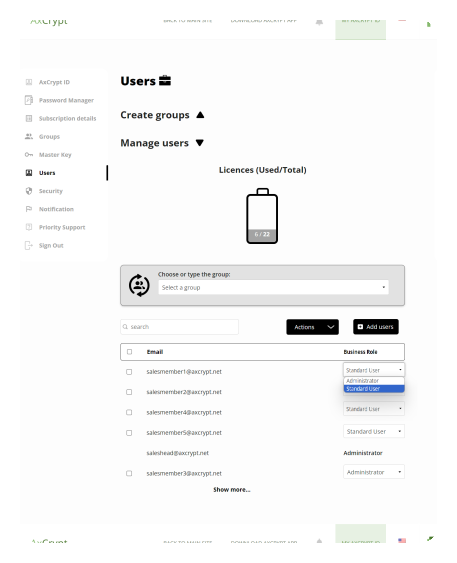
На странице AxCrypt ID нажмите на страницу «Пользователи» в левом боковом меню и прокрутите вниз, чтобы увидеть список всех активных пользователей подписки. Убедитесь, что ни одна группа не выбрана.
Нажмите на раскрывающийся список «Обычный пользователь» в столбце «Роли» рядом с электронной почтой пользователя и выберите «Администратор». При этом роль пользователя будет обновлена как бизнес-администратора.
Чтобы удалить пользователя из числа бизнес-администраторов, снова нажмите на раскрывающийся список «Администратор» и выберите «Обычный пользователь».
Назначение администраторов групп
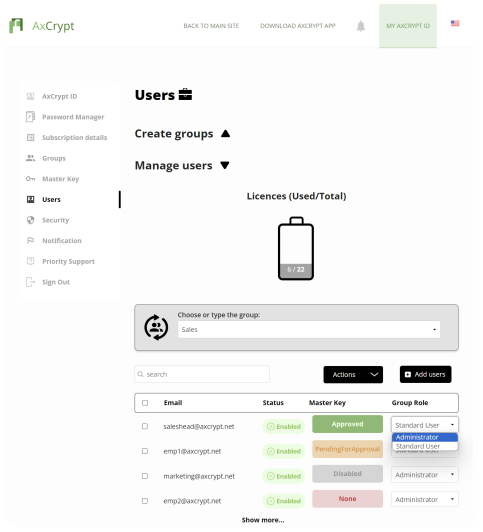
На странице AxCrypt ID нажмите на страницу «Пользователи» в левом боковом меню и прокрутите вниз, чтобы увидеть список всех пользователей подписки.
Выберите нужную группу из выпадающего списка выбора группы.
Нажмите на раскрывающийся список «Обычный пользователь» в столбце «Роли» рядом с электронной почтой пользователя и выберите «Администратор». При этом роль пользователя будет обновлена как администратора группы.
Чтобы удалить пользователя с поста администратора группы, снова нажмите на раскрывающийся список «Администратор» и выберите «Обычный пользователь».
Управление пользователями группы
На странице AxCrypt ID нажмите на страницу «Пользователи» в левом боковом меню и прокрутите вниз, чтобы увидеть список всех активных пользователей подписки.
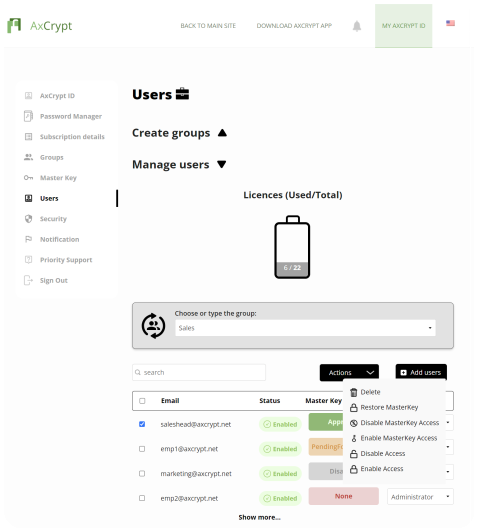
Выберите нужного пользователя (пользователей) группы и нажмите кнопку «Действие» сверху, чтобы:
Удалить: Удаляет выбранных пользователей из группы, отзывая их доступ ко всем общим файлам и настройкам группы.
Восстановление мастер-ключа: Восстанавливает доступ к зашифрованным файлам без необходимости использования отдельных паролей или ключей, позволяя администраторам расшифровывать файлы по мере необходимости.
Отключите доступ к мастер-ключу: Запрещает выбранным пользователям из группы расшифровывать файлы, к которым предоставлен общий доступ внутри группы
Включите доступ к мастер-ключу: Позволяет выбранным пользователям из группы расшифровывать файлы, к которым предоставлен общий доступ внутри группы. Файлы, зашифрованные до включения, не будут доступны с помощью мастер-ключа и потребуют повторного шифрования во время включения.
Отключите доступ: Ограничивает доступ выбранных пользователей к группе, фактически лишая их разрешений на просмотр или редактирование файлов группы, а также запрет на общий доступ к файлам.
Включить доступ: Восстанавливает разрешения выбранных пользователей на доступ к файлам, к которым предоставлен совместный доступ в группе, и взаимодействие с ними, восстанавливая их предыдущие уровни доступа.

Для получения дополнительной поддержки и помощи, пожалуйста, не стесняйтесь обращаться к нам по электронной почте. Свяжитесь со службой поддержки: support@axcrypt.net.
Вы также можете запросить бизнес-демонстрацию, чтобы получить представление в режиме реального времени и узнать больше о наших услугах и решениях.
Что дальше?

Если вы хотите управлять своими счетами, счетами и лицензиями, ознакомьтесь с нашим Business Setup Guide
-
Чтобы узнать о других продуктах AxCrypt, ознакомьтесь с другими руководствами AxCrypt: AxCrypt Guides
-
Ознакомьтесь с нашими тарифными планами и ценами, чтобы сравнить и выбрать лучший тарифный план для вас: AxCrypt Price Plan | Easy to use affordable encryption software.
-
Хотите узнать больше о передовых методах шифрования? Ознакомьтесь с нашим Blogs on easy-to-use 128-bit and 256-bit encryption tool (axcrypt.net).
Скачайте наши приложения, чтобы начать работу