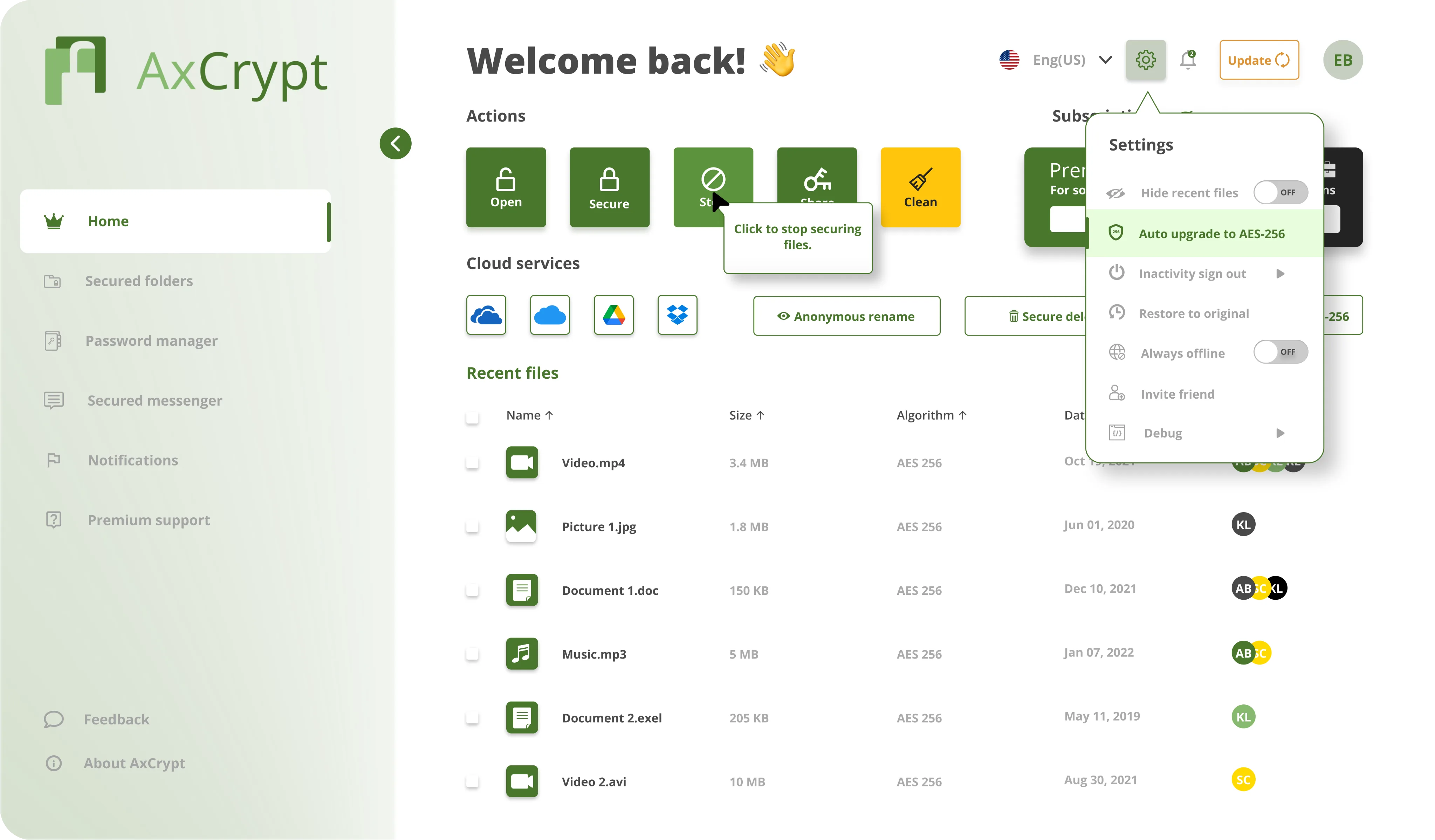
はじめに
AxCryptは現在、モダンなインターフェースとプラットフォーム全体でのパフォーマンス向上を提供しています。新しいデザインにより、より直感的な操作体験と簡素化された暗号化ワークフローが実現され、ファイルの保護がこれまで以上に簡単になりました。このガイドでは、AxCryptを効率的に使用し、そのインターフェースと機能を最大限に活用する方法を紹介します。
プレミアムまたはビジネスプランのいずれかを選択することで、14日間の無料トライアルを開始できます。トライアル期間中は、選択したプランに含まれるすべての機能を完全に利用できます。
- プレミアムプラン:個人向けであり、組織での利用を想定していません。
- ビジネスプラン:組織向けに設計されており、複数ユーザーのライセンスを購入・管理できます。
詳細な条件については、当社の利用規約をご確認ください。また、詳細については料金ページもご覧ください。
ビジネス向けサブスクリプションは、組織が複数ユーザー分のライセンスを購入および管理することを可能にします。EU圏内に所在し有効なVAT番号を持つ企業には、ビジネスプランでの購入においてVAT非課税を提供しています。なお、プレミアムプランではVAT非課税での販売はご利用いただけない点にご注意ください。
ファイルを暗号化するには?
- アプリケーションにログインします。
- 「保護」ボタン
![]() をクリックします
- 暗号化して保護するファイルを選択します。
- 選択したファイルは保護され、最近使用したファイルセクションに表示されます。
ファイルを復号化するには?
- アプリケーションにログインします。
- 「保護されたファイルを開く」
![]() ボタンをクリックします。
- 開くために、暗号化された「.axx」拡張子のファイルを選択します。
- または、「最近使用したファイル」リストからファイルを選択し、右クリックして開くを選択します。
ファイルの保護を停止するには?
- アプリケーションにログインします。
以下のいずれかの手順に従ってください: 保護を停止したいファイルの、最近使用したファイル一覧にあるチェックボックス ![]() を選択します。
- 選択したファイルを右クリックします。
- 「保護の停止およびリストから削除」を選択します。
![]() ボタンをクリックし、保護を停止するファイルを選択します。
ファイルをキー共有するには?
- アプリケーションにログインします。
- 共有する最近のファイル一覧内のファイルのチェックボックス
![]() を選択します。
- 連絡先を追加または選択します。
- 「適用」を選択します。
- 実際のファイルを受信者に送信します。
- または、
![]() ボタンをクリックして共有するファイルを選択できます。
フォルダーを保護する方法は?
- アプリケーションにログインします。
- 「セキュアフォルダー」メニューに移動します。
- 「フォルダーの追加またはドラッグ」
![]() をクリックします
- 保護したいフォルダーを選択します。
- サブフォルダーも保護したい場合は、設定 → サブフォルダーを含める
![]() から有効にします。
保護されたメッセージの使用方法は?
- 「セキュアメッセンジャー」メニューに移動します。
- 受信したメッセージを表示するには、「受信トレイ」を選択します。
- 送信したメッセージを表示するには、「送信済み」を選択します。
- 未読のメッセージをすべて表示するには、「未読」を選択します。
- 新しいメッセージを送信するには、「新規メッセージ」をクリックします。受信者向けのメッセージ表示オプションを選択できます。
- メッセージのチェックボックスを選択して、「削除」、「既読にする」、「未読にする」などの操作にアクセスします。
- 右側のパネルに完全なメッセージ履歴を表示するために、一覧からメッセージを選択します。
- 検索バーにテキストを入力して、結果を絞り込みます。
次にやること