


서두
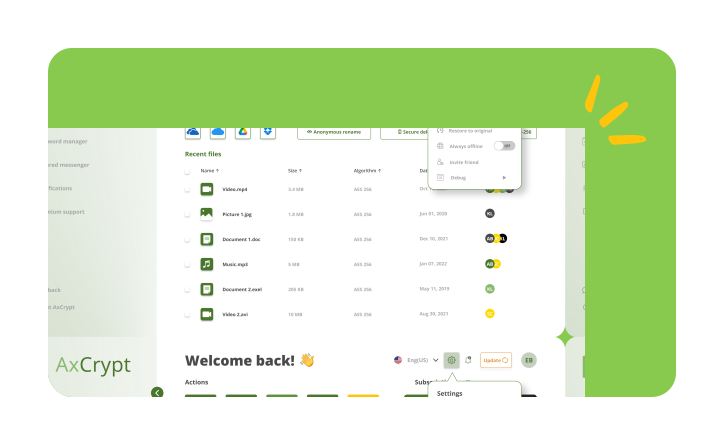
AxCrypt는 이제 최신 인터페이스와 플랫폼 전반에 걸쳐 향상된 성능을 제공합니다. 새로운 디자인은 보다 직관적인 경험과 간소화된 암호화 워크플로우를 제공하여 파일을 그 어느 때보다 쉽게 보호할 수 있습니다. 이 가이드는 AxCrypt를 효율적으로 사용하고 인터페이스와 기능을 최대한 활용하는 방법을 안내합니다.
프리미엄 또는 비즈니스 플랜을 선택하여 14일 무료 평가판 으로 시작할 수 있습니다. 평가판 기간 동안 선택한 요금제에 포함된 모든 기능에 대한 전체 액세스 권한을 갖게 됩니다.
- 프리미엄 플랜: 조직이 아닌 개인 사용자를 위한 계획입니다.
- 비즈니스 계획: 여러 사용자를 위한 라이센스를 구입하고 관리할 수 있도록 조직용으로 설계되었습니다.
자세한 약관은 Terms of Use를 참조하십시오. 자세한 내용은 Pricing page 를 참조하십시오.
비즈니스 구독을 사용하면 여러 사용자의 라이선스를 구입하고 관리할 수 있습니다. 유효한 VAT 번호가 있는 EU 기반 회사의 경우 비즈니스 플랜에 대해 VAT 무료 구매를 제공합니다. Premium 요금제에는 VAT 무료 판매가 제공되지 않습니다.
파일을 암호화하는 방법?
- 응용 프로그램에 로그인합니다.
- "보안" 버튼을 클릭합니다.
- 암호화하고 보호하려는 파일을 선택합니다.
- 선택한 파일은 보안이 유지되고 최근 파일 섹션에서 볼 수 있습니다.
파일을 해독하는 방법?
- 응용 프로그램에 로그인합니다.
- "보안 열기" 버튼을 클릭합니다.
- 열려는 암호화된 ".axx" 확장자 파일을 선택합니다.
- 또는 "최근 파일" 목록에서 파일을 선택하고 마우스 오른쪽 버튼을 클릭한 다음 열기를 선택합니다.
파일 보안을 중지하는 방법은 무엇입니까?
- 응용 프로그램에 로그인합니다.
- 다음 단계 중 하나를 수행합니다.
- 최근 파일 목록에서 보안을 중지할 파일의 확인란 을 선택합니다.
- 선택한 파일을 마우스 오른쪽 버튼으로 클릭합니다.
- "보안 중지 및 목록에서 제거" 를 선택합니다.
- 버튼을 클릭하고 보안을 중지할 파일을 선택합니다.
파일을 키로 공유하는 방법은 무엇입니까?
- 응용 프로그램에 로그인합니다.
- 최근 파일 목록에서 공유하려는 파일의 확인란 을 선택합니다.
- 연락처를 추가하거나 선택합니다.
- "적용"을 선택합니다.
- 실제 파일을 수신자에게 보냅니다.
- 또는 버튼을 클릭하고 공유할 파일을 선택할 수 있습니다.
폴더를 보호하는 방법?
- 응용 프로그램에 로그인합니다.
- "보안 폴더" 메뉴로 이동합니다.
- "폴더 추가 또는 드래그" 를 클릭하십시오.
- 보안할 폴더를 선택합니다.
- 하위 폴더도 보호하려는 경우 설정 -> 하위 폴더 포함에서 활성화하십시오.
비밀번호를 관리하는 방법은 무엇입니까?
- 응용 프로그램에 로그인합니다.
- "비밀번호 관리자" 메뉴로 이동합니다.
- "모든 항목" 을 클릭하면 모든 비밀번호를 볼 수 있습니다.
- "최근 추가됨" 을 클릭하면 최근에 추가된 모든 비밀번호를 볼 수 있습니다.
- "공유 대상" 을 클릭하면 귀하와 공유된 모든 비밀번호를 볼 수 있습니다.
- 새 비밀번호, 카드 또는 메모를 추가하려면 클릭합니다.
- 암호를 내보내려면 클릭합니다.
- 날짜/내용을 기준으로 비밀번호를 정렬 할 수 있습니다.
- 비밀번호 유형에 따라 비밀번호를 필터링 할 수 있습니다.
보안 메신저를 사용하는 방법?
- "보안 메신저" 메뉴로 이동합니다.
- " 받은 편지함" 을 선택하여 받은 메시지를 봅니다.
- 보낸 메시지를 보려면 "보냄"을 선택합니다.
- "읽지 않음" 을 선택하여 받은 편지함에서 읽지 않은 모든 메시지를 봅니다.
- "새 메시지" 를 클릭하여 새 메시지를 보냅니다. 수신자에 대한 메시지 가시성 옵션을 선택할 수 있습니다.
- 메시지 확인란을 선택하여 "삭제","읽음으로 표시" 및 "읽지 않음으로 표시" 와 같은 작업에 액세스합니다.
- 목록에서 메시지를 선택하면 오른쪽 패널에서 전체 메시지 기록을 볼 수 있습니다.
- 검색 창에 텍스트를 입력하여 결과를 필터링합니다.
다음 사항

우리의 계획과 가격을 비교 하 고 당신을 위해 가장 좋은 계획을 선택: AxCrypt 가격 계획 | 사용이 간편한 경제적인 암호화 소프트웨어.
AxCrypt 보안 페이지: AxCrypt가 안전한 이유 | 알고리즘.
암호화 모범 사례에 대해 자세히 알아보고 싶습니까? 블로그 확인: 사용하기 쉬운 128비트 및 256비트 암호화 도구(axcrypt.net) 블로그.