Wat is Multi-Factor Authenticatie (MFA)?
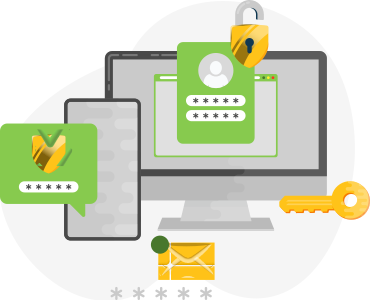
Wachtwoorden alleen zijn niet altijd voldoende om uw gevoelige gegevens te beveiligen. Multi-Factor Authenticatie (MFA) verhoogt de veiligheid door een tweede verificatiestap te vereisen, waardoor alleen geautoriseerde gebruikers toegang tot hun accounts krijgen.
Met MFA ingeschakeld is inloggen vereist met zowel uw wachtwoord als een eenmalige code die wordt gegenereerd door uw authenticator-app of naar uw e-mail of mobiele apparaat wordt gestuurd. Deze extra beveiligingslaag vermindert het risico op ongeautoriseerde toegang aanzienlijk, zelfs als uw wachtwoord wordt gecompromitteerd.
MFA is een essentiële beveiligingsmaatregel die helpt uw versleutelde bestanden veilig te houden, waardoor AxCrypt nog betrouwbaarder wordt voor persoonlijk en zakelijk gebruik.
Optie voor Meervoudige Verificatie
- Authenticator-app: gebruik een op tijd gebaseerd eenmalig wachtwoord (TOTP) dat is gegenereerd via de geregistreerde authenticator-app.
- E-mail: Ontvang een beveiligde verificatiecode in uw e-mail.
- SMS: Ontvang een eenmalige toegangscode via sms.
Multifactorauthenticatie (MFA) van AxCrypt in één oogopslag

Beveiligde Aanmelding met Meerdere Factoren
De MFA van AxCrypt vereist dat u uw identiteit verifieert met twee of meer authenticatiefactoren — iets dat u weet (wachtwoord) en iets dat u heeft (authenticator-app of verificatiecode).

Versleutelde Back-upcodes voor Noodtoegang
Tijdens de installatie ontvangen gebruikers versleutelde back-upcodes om toegang tot het account te garanderen, zelfs als het primaire apparaat verloren gaat. Deze codes moeten veilig worden bewaard door de gebruiker.

AVG-Conforme Gegevensverwerking
Alle MFA-gerelateerde gegevens worden verwerkt in overeenstemming met de AVG en andere toepasselijke privacynormen, waardoor de gegevens van gebruikers veilig en beschermd zijn.
Hoe MFA inschakelen in AxCrypt?
- Log in op uw AxCrypt-account.
- Ga naar Beveiliging > Multifactorauthenticatie.
- Kies uw voorkeursmethode voor verificatie (Authenticator-app, e-mail of SMS).
- Voer uw wachtwoord in om het authenticatieproces te bevestigen en te voltooien.
Authenticator-app
- Om tweefactorauthenticatie in te schakelen, installeert u een authenticatie-app (bijvoorbeeld: Microsoft, Google, enz.)
- Scan de QR-code die op het scherm wordt weergegeven met de authenticator-app, of kopieer de code die in het venster staat en plak deze in de authenticator-app.
- Druk op doorgaan en voeg vervolgens de OTP toe vanuit de authenticator-app.
E-mail & SMS-verificatie
- Voer uw mobiele telefoonnummer in als 'SMS' is geselecteerd, anders bevestigt of voert u uw e-mailadres in dat is gekoppeld aan uw AxCrypt-account als 'E-mail' is geselecteerd.
- Klik op Code Verzenden.
- Controleer uw telefoon op een 'SMS' (of) inbox op een 'E-mail' voor de 6-cijferige verificatiecode.
- Voer de code in om multi-factor authenticatie op basis van sms/e-mail te verifiëren en in te schakelen.
Back-upcode Opslaan
- Zodra de voorkeursverificatiemethode is geverifieerd met OTP, wordt in de volgende stap een reeks codes op uw scherm weergegeven. la deze veilig op en gebruik deze back-upcodes om in te loggen op uw account als u geen toegang heeft tot de authenticator-app of andere methoden. Elke code kan slechts één keer worden gebruikt.
- Elke keer dat een nieuwe authenticatiemethode wordt ingeschakeld, wordt een set back-upcodes gegenereerd. Bij gebruik van een back-upcode ontvangt u altijd een melding. Als u al uw back-upcodes heeft gebruikt, wordt multifactorauthenticatie voor uw account uitgeschakeld en moet u deze mogelijk opnieuw configureren.
Hoe meldt u zich aan wanneer MFA is ingeschakeld?
- Voer uw AxCrypt-e-mailadres en wachtwoord in op het aanmeldscherm.
- Controleer de eenmalige code die is verzonden via de door u gekozen methode – Authenticatie-app, e-mail of SMS. Als Authenticatie-app is geselecteerd, haalt u de code uit de app; anders controleert u de eenmalige code die is verzonden naar uw e-mail of sms, afhankelijk van wat is gekozen.
- Voer de verificatiecode in wanneer hierom wordt gevraagd.
- Krijg toegang tot uw account en versleutelde bestanden op een veilige manier.
Gebruik de herstel- of back-upcode om het aanmeldproces te voltooien als de verificatie OTP niet beschikbaar is.
Hoe schakelt u MFA uit?
- Log in op uw AxCrypt-account.
- Ga naar Beveiliging > Multifactorauthenticatie.
- Klik op de specifieke multifactorauthenticatiemethode die u wilt uitschakelen.
- Bevestig uw beslissing door uw accountwachtwoord in te voeren wanneer hierom wordt gevraagd.
Zodra alle authenticatiemethoden zijn uitgeschakeld, zal AxCrypt niet langer om een eenmalige verificatiecode vragen bij het inloggen. We raden echter aan om MFA ingeschakeld te houden voor maximale beveiliging.
Let op
Zodra multifactorauthenticatie is ingeschakeld, zal AxCrypt u bij elke aanmelding om een eenmalige verificatiecode vragen, wat een extra beveiligingslaag toevoegt aan uw account.
Wat als u de toegang tot Alle MFA-Opties verliest?
Als u geen toegang meer hebt tot uw MFA-methode en geen herstelcodes of andere back-upopties (zoals SMS- of e-mailverificatie) bezit, wordt het herstellen van uw account aanzienlijk lastiger. Dit kan een handmatig identiteitsverificatieproces vereisen of contact met AxCrypt Support voor verdere hulp.
Waarvoor Zijn Herstel- of Backupcodes Handig?
Na het inschakelen van MFA, download of kopieert u uw backupcodes. Herstel- of backupcodes zijn een set eenmalige codes die u ontvangt wanneer u voor het eerst tweefactorauthenticatie (2FA) instelt. Deze codes dienen als een back-upmethode om toegang te krijgen tot uw account als uw primaire 2FA-methode – zoals een authenticator-app – niet beschikbaar is (bijvoorbeeld bij verlies van uw telefoon, geen SMS- of e-mailontvangst, verwijderde app, enz.).
Als u uw reguliere MFA-methode niet kunt gebruiken tijdens het inloggen, wordt u gevraagd één van uw herstelcodes in te voeren. Hiermee omzeilt u de gebruikelijke authenticatiemethode en krijgt u veilig toegang tot uw account.
Elke code kan slechts één keer worden gebruikt en moet veilig worden bewaard.
FAQ
Kan ik meerdere MFA-methoden tegelijk gebruiken?

Wat als ik mijn Authenticator-app verwijder?
Kan ik MFA offline gebruiken?
Heb ik toegang tot mijn bestanden als ik ben buitengesloten door MFA-problemen?
Zijn mijn MFA-gegevens veilig?
Is MFA beschikbaar voor alle gebruikers?
Download onze apps om aan de slag te gaan