


AxCrypt Vault – Gebruikershandleiding
AxCrypt Vault is een beveiligde, versleutelde container voor het opslaan van uw gevoelige bestanden en mappen. Alles wat aan de Vault wordt toegevoegd, wordt automatisch versleuteld, zonder dat handmatig opruimen of extra stappen nodig zijn.
Configureer de Vault
Configureer de Vault door naar Instellingen → Geavanceerde instellingen → Vault-instellingen te gaan.
Selecteer waar u uw versleutelde data wilt opslaan → Selecteer de Map → Bevestig.
U kunt ervoor kiezen de bestandsnaam te randomiseren bij het versleutelen.
Bestanden die in de Vault worden geplaatst, worden verwijderd van hun oorspronkelijke locatie en verplaatst naar de Vault.
2 Gemakkelijke Manieren om bestanden en mappen automatisch in een Vault te versleutelen en toe te voegen
Gebruik het 'Vault'-pictogram
Slepen&Loslaten
Bestanden of Mappen Verwijderen uit een AxCrypt Vault
Bestanden en mappen die in een Vault worden opgeslagen, worden automatisch beveiligd. Om ze te verwijderen, moeten ze individueel uit de Vault worden gehaald en naar een andere locatie worden verplaatst.
Opmerking: De volledige Vault kan niet in één keer worden verwijderd of onbeveiligd. Bestanden en mappen moeten één voor één worden behandeld.
Open de geconfigureerde Vault-map.
Selecteer het bestand of de map dat u wilt verwijderen.
Open het met AxCrypt.
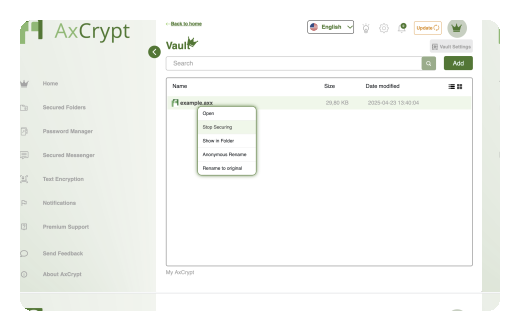
Klik met de rechtermuisknop en kies Beveiliging Stoppen.
Verplaats het bestand of de map naar een locatie buiten de Vault.
Uw Vault Bekijken
De inhoud van uw Vault kan worden bekeken in:
Lijstweergave, of
Rasterweergave
U kunt op elk moment tussen deze opties schakelen.
Wat is de Vault?
AxCrypt Vault is een veilige, versleutelde container voor het opslaan van uw gevoelige bestanden en mappen. Alles wat aan de Vault wordt toegevoegd, wordt automatisch versleuteld, zonder handmatige opruimacties of extra stappen. Het werkt als een speciale versleutelde map die u overal op uw computer kunt plaatsen, met volledige controle via Vault-instellingen.
Belangrijkste doelen van de Vault
AxCrypt Vault is ontworpen om u te helpen:
Maak een beveiligde, versleutelde container (Vault).
Sleep bestanden of mappen voor directe bescherming.
Bestanden automatisch versleutelen en ontsleutelen op de achtergrond.
Werk veilig zonder u zorgen te maken over handmatige opruiming.
Hoe de Vault werkt?
Versleutelingsgedrag
Zodra uw Vault is aangemaakt:
Elk bestand of map dat aan de Vault wordt toegevoegd, wordt automatisch beveiligd met AES-256-versleuteling.
Bestanden blijven in een standaard mappenstructuur op uw lokale systeem, terwijl de inhoud volledig beveiligd is.
Wanneer u een bestand uit de Vault opent:
Het bestand wordt tijdelijk ontgrendeld in het geheugen of een veilige tijdelijke locatie voor gebruik.
Zodra u het bestand sluit, beveiligt AxCrypt het automatisch opnieuw, zonder dat handmatige actie nodig is.
Beveiliging & Toegangscontroles
De Vault wordt toegankelijk zodra u bent ingelogd in de AxCrypt-applicatie.
Als AxCrypt wordt vergrendeld vanwege inactiviteit, handmatige vergrendeling of systeemsluimerstand, wordt de toegang tot de Vault automatisch beperkt.
Bestanden en mappen in de Vault zijn alleen toegankelijk terwijl AxCrypt actief en ontgrendeld is.
Mijn Vault scherm
Het Mijn Vault-scherm is een speciale, beveiligde plek waar al uw versleutelde bestanden en mappen zich bevinden.
Belangrijke punten:
Alles wat u toevoegt, wordt automatisch versleuteld.
Er is geen handmatige opruiming nodig, zoals bij Secured Folders.
Een speciaal menu kan verschijnen in de zijnavigatie van de app, afhankelijk van uw lay-outinstellingen.
Zoeken in de Vault
Gebruik de zoekbalk om snel bestanden of mappen te vinden.
Terwijl u typt, markeert AxCrypt overeenkomende items—vergelijkbaar met de dynamische zoekfunctie in het Gebruikersbestandactiviteitslogboek.
Uw Vault‑pad bijwerken
U kunt uw Vault naar een andere map of schijf verplaatsen, maar er zijn belangrijke voorwaarden:
Wat gebeurt er wanneer u het Vault-pad wijzigt?
De eerder geconfigureerde Vault-map wordt niet langer als een Vault behandeld.
Bestanden die in die map achterblijven, gedragen zich als bestanden in een reguliere beveiligde map.
Alle bestanden die nog aanwezig zijn, zijn toegankelijk op basis van hun huidige beveiligingsstatus.
AxCrypt ondersteunt slechts één actieve Vault per systeem.
Er wordt een bevestigingswaarschuwing weergegeven voordat het Vault-pad wordt gewijzigd.
AxCrypt Vault biedt een naadloze, transparante manier om uw gevoelige bestanden te beschermen. Met automatische versleuteling, automatisch vergrendelen, beveiligde toegangscontroles en een eenvoudige drag-and-drop-interface zorgt het ervoor dat uw gegevens veilig blijven zonder uw workflow te onderbreken.
Ga sneller aan de slag met onze tutorials!

FAQ
Wat gebeurt er met mijn bestanden wanneer ik ze aan de Vault toevoeg?

Kan ik meer dan één Vault op mijn computer hebben?
Moet ik bestanden binnen de Vault handmatig versleutelen of ontsleutelen?
Kan ik de hele Vault in één keer verwijderen of ontsleutelen?
Wanneer is mijn Vault toegankelijk?
Wat gebeurt er als ik het Vault‑pad wijzig?