Vad är Multifaktorautentisering (MFA)?
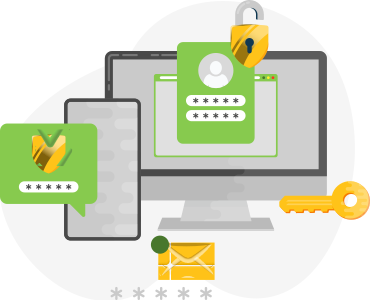
Enbart lösenord räcker inte alltid för att skydda era känsliga uppgifter. Multifaktorautentisering (MFA) förbättrar säkerheten genom att kräva ett andra verifieringssteg, vilket säkerställer att endast behöriga användare kan komma åt sina konton.
Med MFA aktiverad, krävs lösenord för att logga in samt en engångskod genererad på din autentiseringsapp eller skickad till din mejl eller mobila enhet. Detta extra skyddslager reducerar signifikant risken för obehörig åtkomst, även om ditt lösenord är komprometterat.
MFA är en viktig säkerhetsåtgärd som hjälper till att hålla dina krypterade filer säkra, vilket gör AxCrypt ännu mer tillförlitligt både för privat och professionellt bruk.
Flera Verifieringsalternativ
- Autentiseringsapp: Använd ett tidsbaserat engångslösenord (TOTP) som genereras via en registrerad autentiseringsapp.
- E-post: Få en säker verifieringskod till din e-post.
- SMS: Få ett engångslösenord via SMS.
AxCrypts Multifaktorautentisering (MFA) i Korthet

Säker Inloggning med Flera Faktorer
AxCrypts MFA kräver att användare verifierar sin identitet med hjälp av två eller flera autentiseringsfaktorer – något de känner till (lösenord) eller något de har (autentiseringsapp eller kod).

Krypterade Reservkoder för Åtkomst vid Akutfall
Under installationen får användarna krypterade reservkoder för att säkerställa kontoåtkomst även om den primära enheten går förlorad. Dessa bör lagras på ett säkert sätt av användaren.

GDPR-Kompatibel Datahantering
Alla MFA-relaterade data behandlas i enlighet med GDPR och andra tillämpliga integritetsstandarder, vilket säkerställer att användardata är säkra och skyddade.
App för Autentisering
- För att aktivera tvåfaktorsautentisering installerar du valfri autentiseringsapp (till exempel: Microsoft, Google, etc.)
- Skanna QR-koden som visas på skärmen från autentiseringsappen, eller kopiera koden som ges i fönstret och klistra in i autentiseringsappen.
- Tryck på fortsätt och lägg sedan till OTP från autentiseringsappen.
Autentisering via E-post och SMS
- Ange ditt mobiltelefonnummer om du väljer "SMS", annars bekräftar du eller anger din e-postadress som är kopplad till ditt AxCrypt-konto om du väljer "E-post".
- Klicka på Skicka kod.
- Kontrollera om det finns ett SMS (eller) e-post i telefonen med den 6-siffriga verifieringskoden.
- Ange koden för att verifiera och aktivera SMS-baserad/e-postbaserad multifaktorautentisering.
Spara Reservkod
- När din valda verifieringsmetod har autentiserats med en engångskod (OTP) visas en uppsättning koder på skärmen i nästa steg. Spara dessa på ett säkert ställe och använd dessa reservkoder för att logga in på konto ifall att du inte har tillgång till autentiseringsappen eller andra sätt. Varje kod kan bara användas en gång.
- En uppsättning reservkoder genereras varje gång en ny autentiseringsmetod aktiveras. När du använder en reservkod får du alltid ett meddelande. Om du har använt alla dina reservkoder kommer multifaktorautentisering att inaktiveras för ditt konto och du kan behöva konfigurera om det.
Hur loggar jag in med MFA aktiverat?
- Ange din e-postadress och ditt lösenord för AxCrypt på inloggningsskärmen.
- Sök efter en engångskod som skickas till din valda metod – Autensiteringsappen, e-post eller SMS. Om Autensiteringsappen har valts hämtar du koden från appen, annars kontrollerar du om det finns en engångskod som skickas till din e-post eller SMS, beroende på vilket som är valt.
- Ange verifieringskoden när du uppmanas att göra det.
- Få åtkomst till ditt konto och krypterade filer på ett säkert sätt.
Använd Återställnings- eller Reservkod för att slutföra inloggningsprocessen om autentiseringskoden (OTP) inte är tillgänglig.
Hur inaktiverar man MFA?
- Logga in på ditt AxCrypt-konto.
- Gå till Säkerhet > Multifaktorautentisering.
- Klicka på den specifika multifaktors-autentiseringsmetoden som du vill inaktivera.
- Bekräfta ditt beslut genom att ange ditt kontolösenord när du uppmanas att göra det.
När alla autentiseringsmetoder har inaktiverats kommer AxCrypt inte längre att be om en engångsverifieringskod vid inloggning. Vi rekommenderar dock att du håller MFA aktiverat för maximal säkerhet.
Anteckning
När multifaktorautentisering har aktiverats kommer AxCrypt att be dig om en engångsverifieringskod när du loggar in, vilket lägger till ett extra lager av säkerhet för ditt konto.
Vad händer om du förlorar åtkomst till alla MFA-alternativ?
Om du förlorar åtkomsten till din MFA-metod och inte har återställningskoder eller andra alternativ för säkerhetskopiering (t.ex. SMS- eller e-postverifiering) blir det betydligt svårare att återställa kontot och kan kräva en manuell identitetsverifieringsprocess eller kontakt med AxCrypts support för mer hjälp.
Hur är återställnings- eller Reservkoder användbara?
Efter att ha aktiverat MFA, ladda ner eller kopiera dina säkerhetskoder. Återställnings- eller säkerhetskoder är en serie engångskoder som tillhandahålls när du först ställer in tvåfaktorsautentisering (2FA). Dessa koder fungerar som en reservmetod för att få tillgång till ditt konto ifall din primära 2FA metod – till exempel en autentiseringsapp inte är tillgänglig (t.ex. borttappad telefon, SMS eller e-post inte fungerar, appen har avinstallerats osv.).
Om du inte kan använda en vanlig MFA metod när du loggar in, kommer du uppmanas att använda en av dina säkerhetskoder. Detta gör att du kan kringå den vanliga autentiseringsmetoden och låter dig få tillgång till ditt konto på ett säkert sätt.
Varje kod kan endast användas en gång och bör förvaras säkert.
FAQ
Kan jag använda flera MFA-metoder samtidigt?

Vad händer om jag avinstallerar min Autentiseringsapp?
Kan jag använda MFA när jag är offline?
Kan jag komma åt mina filer om jag är utelåst på grund av MFA-problem?
Är mina MFA-data säkra?
Är MFA tillgängligt för alla användare?
Ladda ner våra appar för att komma igång